Converti in pixel art
Riduci un'immagine a una griglia di pixel di 8-80 colonne e una tavolozza fissa. Esporta PNG e controlla il conteggio dei pixel di ciascun colore sulla pagina.
- Non sono necessari crediti
- Inizia senza un account
- Flusso di lavoro basato su browser
- Nessuna filigrana Vidgo
Il file selezionato viene elaborato sul tuo dispositivo. Alcune funzionalità scaricano un codificatore o un modello locale prima di poter essere eseguite; tale configurazione non carica il tuo file su Vidgo.
Mettiti all’opera
Inizia con Converti in pixel art
- 1
Scegli un'immagine semplice
Le forme semplici e ben definite funzionano bene su una griglia numerata.
- 2
Imposta la larghezza della griglia
Utilizza 8-80 colonne per la scala del tuo progetto.
- 3
Tieni il grafico e i conteggi
Esporta PNG e fai riferimento alle quantità di colore elencate.
Possibilità creative
Inseriscilo nel tuo processo
Preparare una risorsa
Prepara un file per un post, una presentazione o la fase successiva del tuo progetto creativo.
Rimani nel browser
Gestisci un'attività mirata senza passare a una suite di editing desktop completa.
Porta il risultato con te
Salva una copia e continua nel tuo editor preferito o in un flusso di lavoro creativo Vidgo.
Dentro lo strumento
Uno spazio per un compito preciso
Dove vengono elaborati i contenuti
Il file selezionato viene elaborato sul tuo dispositivo. Alcune funzionalità scaricano un codificatore o un modello locale prima di poter essere eseguite; tale configurazione non carica il tuo file su Vidgo.
Scegli un'immagine semplice
Le forme semplici e ben definite funzionano bene su una griglia numerata.
Imposta la larghezza della griglia
Utilizza 8-80 colonne per la scala del tuo progetto.
Tieni il grafico e i conteggi
Esporta PNG e fai riferimento alle quantità di colore elencate.
VIDGOAI
La prossima idea può diventare un’immagine o un video
Prepara le risorse qui e continua a creare con Vidgo.
Domande su Converti in pixel art
Di cosa ho bisogno per iniziare?
Sono sufficienti un browser aggiornato e un file compatibile. Queste utilità non richiedono un account Vidgo o crediti di generazione.
Vidgo riceverà il file selezionato?
L'utilità elabora il file selezionato localmente nel tuo browser. I download di modelli e codificatori sono file di configurazione, anziché un caricamento dei tuoi contenuti.
Posso conservare il risultato scaricato?
Sì. Salva l'esportazione sul tuo dispositivo e controllala prima di pubblicarla. Vidgo non aggiunge filigrana promozionale; i segni specifici dell'attività, come il testo della filigrana, rimangono parte del risultato.
Perché la prima esecuzione potrebbe richiedere più tempo?
Potrebbe essere necessario scaricare un modello IA o un codificatore multimediale prima dell'inizio dell'elaborazione. Anche la dimensione del file, la memoria disponibile e la velocità del dispositivo influiscono sul tempo di completamento.
Continua il tuo progetto
Torna agli strumenti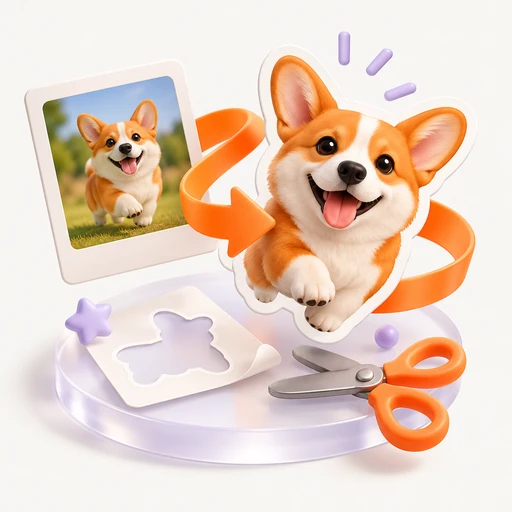
Creatore di adesivi
Aggiungi un margine bianco e una guida rettangolare di taglio tratteggiata alla grafica. Esporta un PNG da stampare e un rettangolo di taglio SVG per la fase successiva.
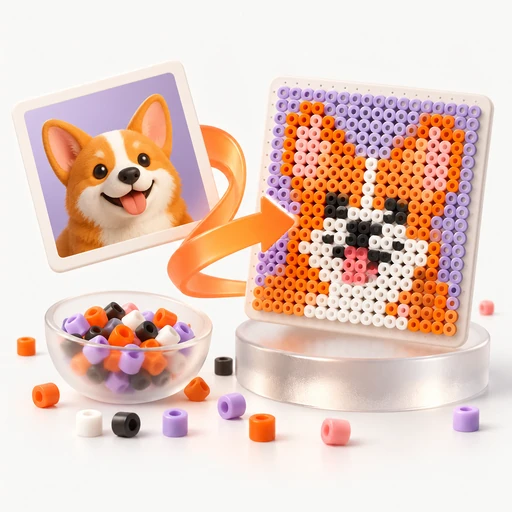
Schemi per perline Perler
Pianifica un disegno di perline su una griglia numerata di 8-80 colonne. Esporta la tabella PNG e utilizza i conteggi sulla pagina per preparare ciascun colore.
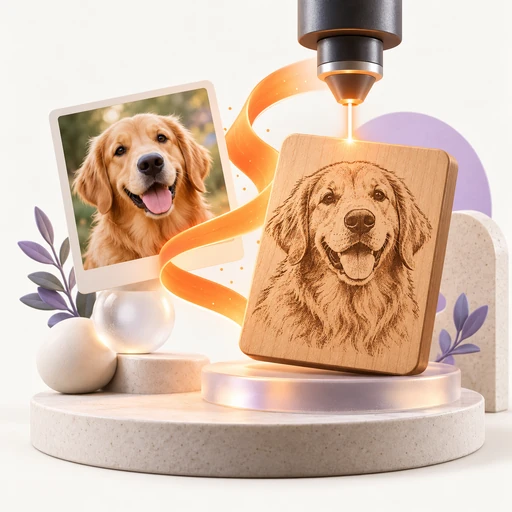
Foto per incisione laser
Preparare un'immagine retinata in bianco e nero per LightBurn o un'altra app laser. Imposta la larghezza fisica e DPI prima di esportare PNG.
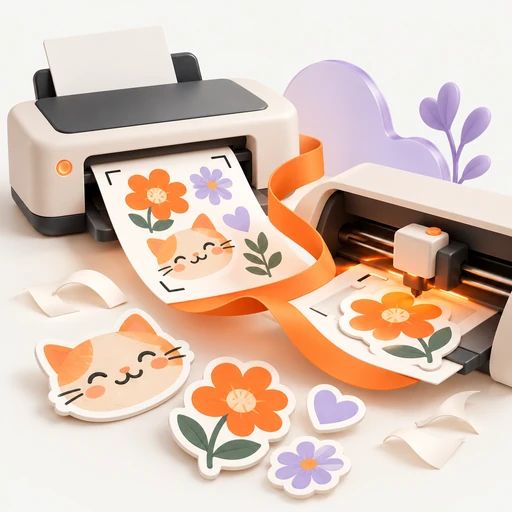
Stampa e taglia
Preparare un'immagine di stampa con imbottitura bianca, un rettangolo tratteggiato e punti di registrazione. Scarica la grafica PNG e un rettangolo di taglio SVG.
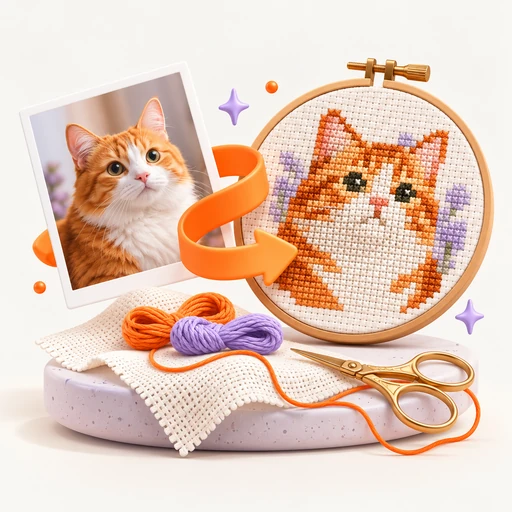
Schemi per punto croce
Crea uno schema numerato largo 8-80 punti da un'immagine. Scarica PNG e conteggi dei colori; la tavolozza fissa non è mappata ai codici filo DMC.
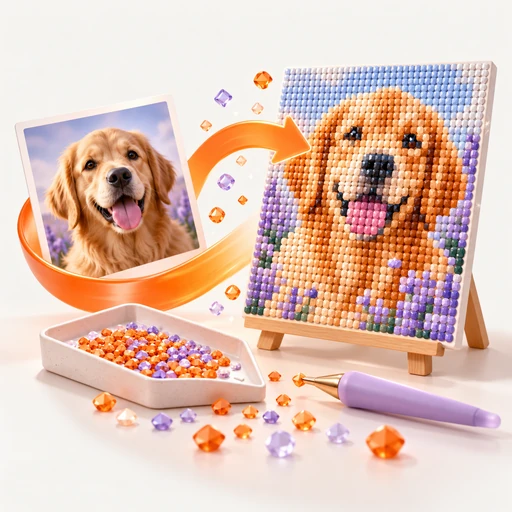
Schemi per diamond painting
Pianifica un dipinto con diamanti con uno schema numerato di 8-80 colonne. I conteggi accompagnano il PNG, utilizzando una tavolozza fissa anziché i numeri di colore DMC.