Afbeelding omzetten naar pixelkunst
Verminder een afbeelding tot een 8–80-kolommen pixelraster en vaste kleuren. Exporteer PNG en bekijk het aantal pixels per kleur op de pagina.
- Geen credits nodig
- Begin zonder account
- Werken in de browser
- Geen Vidgo-watermerk
Het geselecteerde bestand wordt op je eigen apparaat verwerkt. Sommige functies downloaden eerst een lokale encoder of model voordat ze werken; die installatie uploadt je bestand niet naar Vidgo.
Probeer het zelf
Begin met Afbeelding omzetten naar pixelkunst
- 1
Kies een eenvoudige afbeelding
Duidelijke vormen werken goed op een genummerd raster.
- 2
Stel de rasterbreedte in
Gebruik 8–80 kolommen voor het formaat van je project.
- 3
Bewaar schema en aantallen
Exporteer PNG en raadpleeg de opgegeven kleurhoeveelheden.
Creatieve mogelijkheden
Gebruik het in je proces
Bereid een bestand voor
Maak een bestand klaar voor een post, presentatie of de volgende stap in je creatieve project.
Blijf in de browser
Voer een gerichte taak uit zonder over te schakelen naar een volledige desktop-editor.
Neem het resultaat mee
Sla een kopie op en ga verder in je favoriete editor of een Vidgo-workflow.
In deze tool
Een plek voor één concrete taak
Waar de inhoud wordt verwerkt
Het geselecteerde bestand wordt op je eigen apparaat verwerkt. Sommige functies downloaden eerst een lokale encoder of model voordat ze werken; die installatie uploadt je bestand niet naar Vidgo.
Kies een eenvoudige afbeelding
Duidelijke vormen werken goed op een genummerd raster.
Stel de rasterbreedte in
Gebruik 8–80 kolommen voor het formaat van je project.
Bewaar schema en aantallen
Exporteer PNG en raadpleeg de opgegeven kleurhoeveelheden.
VIDGOAI
Maak van je volgende idee een afbeelding of video
Bereid je materiaal hier voor en maak verder met Vidgo.
Vragen over Afbeelding omzetten naar pixelkunst
Wat heb ik nodig om te beginnen?
Een recente browser en een compatibel bestand zijn voldoende. Voor deze tools heb je geen Vidgo-account of credits nodig.
Krijgt Vidgo mijn geselecteerde bestand te zien?
De tool verwerkt het geselecteerde bestand lokaal in je browser. Downloads van modellen en encoders zijn installatiebestanden, geen upload van je inhoud.
Mag ik het gedownloade resultaat houden?
Ja. Sla het geëxporteerde bestand op je apparaat op en controleer het voordat je het publiceert. Vidgo voegt geen promotioneel watermerk toe; taakgerichte markeringen zoals je eigen watermerktekst blijven onderdeel van het resultaat.
Waarom duurt de eerste keer soms langer?
Er kan eerst een AI-model of media-encoder gedownload moeten worden voordat de verwerking start. Bestandsgrootte, geheugen en snelheid van je apparaat beïnvloeden ook de tijd die nodig is.
Ga verder met je project
Terug naar de tools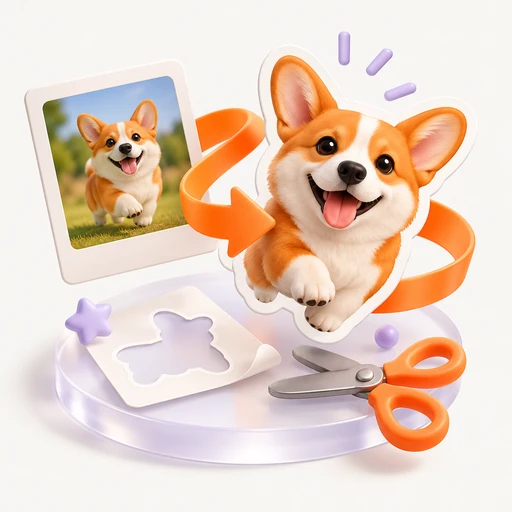
Stickers maken
Geef je ontwerp een witte rand en een rechthoekige stippellijn als snijmarkering. Exporteer een printbare PNG en een SVG-snijrechthoek voor de volgende stap.
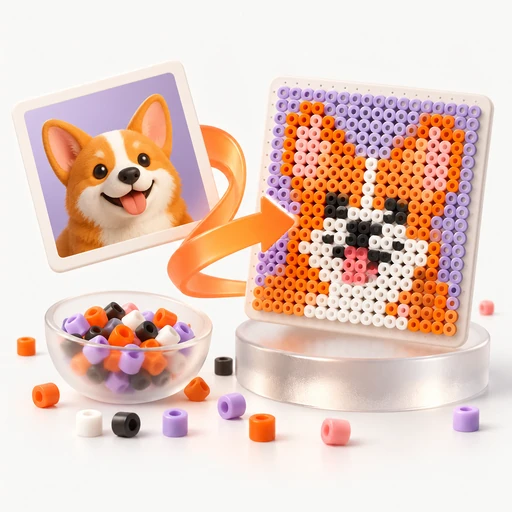
Strijkkralenpatroon maken
Ontwerp een kralenpatroon op een genummerd raster met 8–80 kolommen. Exporteer het PNG-schema en gebruik de aantallen op de pagina om elke kleur klaar te leggen.
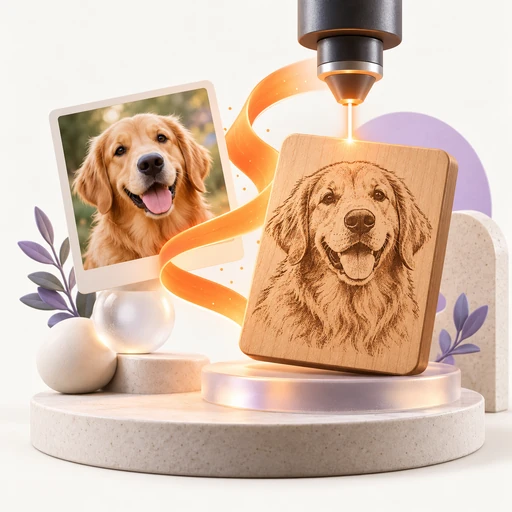
Foto voorbereiden voor lasergravure
Maak een zwart-wit afbeelding met raster voor LightBurn of een andere laser-app. Stel de breedte en DPI in voordat je PNG exporteert.
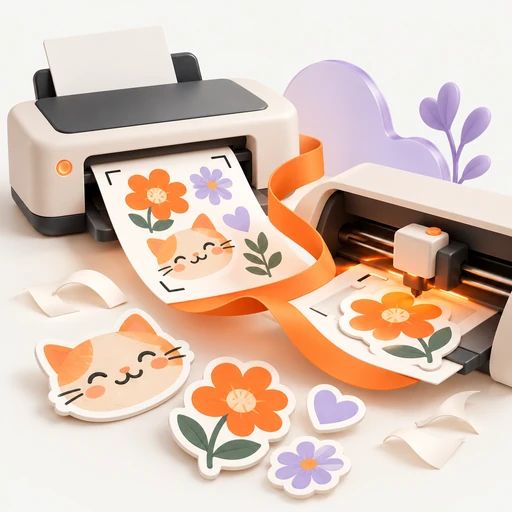
Afdrukken en snijden
Maak een printafbeelding met witte marge, een gestreepte rechthoek en registratiemarkeringen. Download PNG afbeelding en een SVG snijrechthoek.
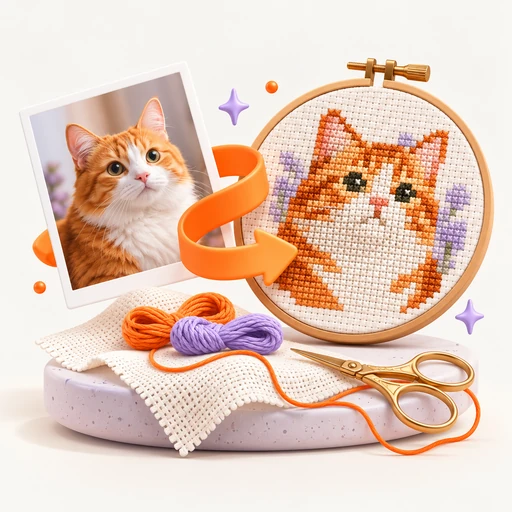
Kruissteekpatroon maken
Maak een genummerd patroon van 8–80 steken breed uit een afbeelding. Download PNG en kleurentellingen; het vaste palet komt niet overeen met DMC garencodes.
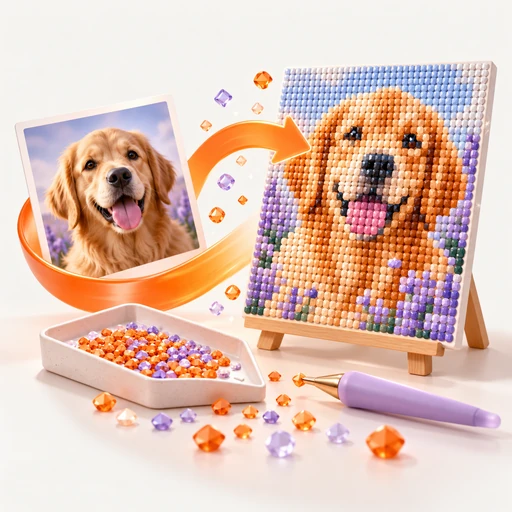
Diamondpaintingpatroon maken
Ontwerp een diamond painting met een genummerd patroon van 8–80 kolommen. Aantallen staan bij de PNG, met een vast palet in plaats van DMC kleurnummers.