Gravador de ecrã
Capture uma guia, janela ou ecrã e adicione narração de microfone, se necessário. Guarde uma gravação WebM; a duração depende do seu navegador e dos recursos do dispositivo.
- Não são necessários créditos
- Comece sem uma conta
- Fluxo de trabalho baseado em navegador
- Sem marca d’água Vidgo
Grave uma ecrã, janela ou guia. Adicione o microfone se quiser narração.
O ficheiro selecionado é processado no seu dispositivo. Alguns recursos descarregam um codificador ou modelo local antes de serem executados; essa configuração não carrega seu ficheiro para Vidgo.
Mãos à obra
Começar com Gravador de ecrã
- 1
Selecione uma superfície de captura
Aprove a ecrã, janela ou guia no prompt do navegador.
- 2
Grave o momento
Ative a narração do microfone se sua configuração suportar.
- 3
Pare e guarde a gravação
Descarregue a gravação WebM resultante.
Possibilidades criativas
Integre no seu processo
Prepare um recurso
Prepare um ficheiro para uma publicação, um argumento de venda ou a próxima etapa do seu projeto criativo.
Fique no navegador
Lide com uma tarefa específica sem mudar para um pacote completo de edição para desktop.
Leve o resultado com você
Guarde uma cópia e continue em seu editor preferido ou em um fluxo de trabalho criativo Vidgo.
Dentro da ferramenta
Um espaço para uma tarefa concreta
Onde o conteúdo é processado
O ficheiro selecionado é processado no seu dispositivo. Alguns recursos descarregam um codificador ou modelo local antes de serem executados; essa configuração não carrega seu ficheiro para Vidgo.
Selecione uma superfície de captura
Aprove a ecrã, janela ou guia no prompt do navegador.
Grave o momento
Ative a narração do microfone se sua configuração suportar.
Pare e guarde a gravação
Descarregue a gravação WebM resultante.
VIDGOAI
A próxima ideia pode tornar-se uma imagem ou vídeo
Prepare os recursos aqui e continue a criar no Vidgo.
Perguntas sobre Gravador de ecrã
O que preciso para começar?
Basta um navegador atual e um ficheiro compatível. Esses utilitários não exigem uma conta Vidgo ou créditos de geração.
Vidgo receberá o o meu ficheiro selecionado?
O utilitário processa o ficheiro selecionado localmente no seu navegador. Os downloads do modelo e do codificador são ficheiros de configuração, e não um upload do seu conteúdo.
Posso manter o resultado descarregado?
Sim. Guarde a exportação em seu dispositivo e verifique antes de publicar. Vidgo não adiciona marca d'água promocional; marcas específicas de tarefas, como o texto da marca d'água, permanecem parte do resultado.
Por que a primeira execução pode demorar mais?
Pode ser necessário fazer download de um modelo de IA ou codificador de mídia antes do início do processamento. O tamanho do ficheiro, a memória disponível e a velocidade do dispositivo também afetam o tempo de conclusão.
Continue o seu projeto
Voltar às ferramentas
Compressor de vídeo
Crie um H.264 MP4 mais leve para partilhar. Defina a largura alvo e deixe FFmpeg codificar o ficheiro localmente em seu navegador.
Editor de vídeo
Monte clipes com um título de abertura de um segundo. Este editor de navegador cria um MP4 silencioso de 640×360 para testar uma sequência antes de uma edição mais completa.
Conversor de vídeo
Mova um clipe entre os fluxos de trabalho MP4 e WebM. O FFmpeg local aceita formatos como MOV, MKV e AVI e permite escolher a largura de saída.
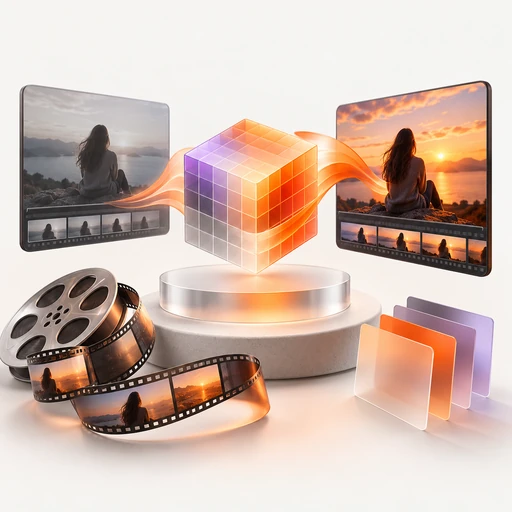
Gerador de LUT
Escolha um ajuste de cor entre 12 estilos, pré-visualize-o numa imagem e descarregue uma LUT .cube para Resolve, Premiere Pro ou Final Cut Pro.
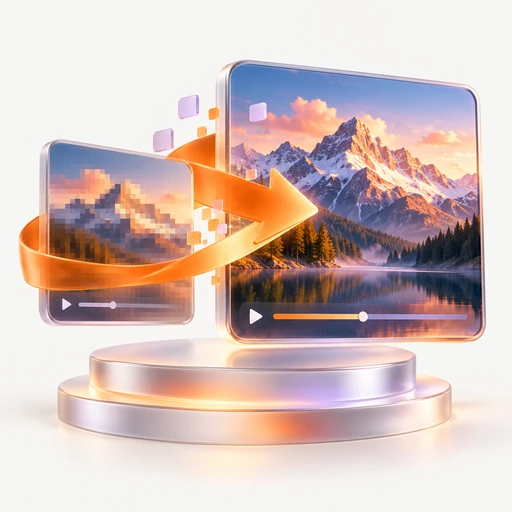
Ampliar vídeo com IA
Teste a ampliação com IA de 2× ou 4× numa breve pré-visualização. Os fotogramas são primeiro reduzidos a um lado de 256 px; a exportação limita-se a 12 fotogramas a 4 fps, até três segundos.
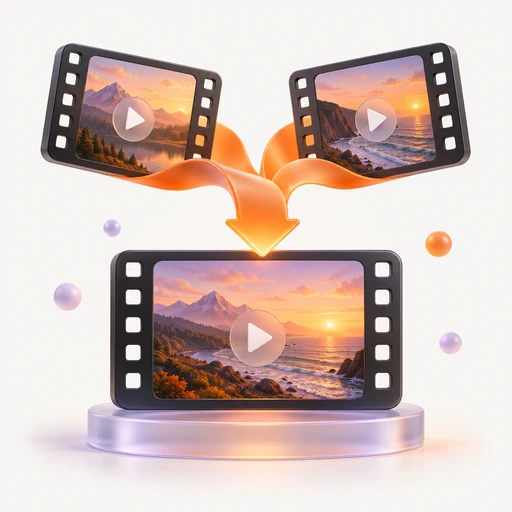
Juntar vídeos
Verifique uma sequência de clipes como um MP4 silencioso. Esta fusão leve exporta 320×180 a 12 fps, adequada para uma visualização aproximada da montagem.