GLB → OBJ
Başka bir 3D araç için GLB veya glTF geometrisini OBJ olarak dışa aktarın. Ağ aktarılıyor ancak malzemeleri ve animasyonu aktarılmıyor.
- Krediye gerek yok
- Hesap olmadan başlayın
- Tarayıcı tabanlı iş akışı
- Vidgo filigranı yok
OBJ
Seçilen dosya cihazınızda işlenir. Bazı özellikler çalıştırılmadan önce yerel bir kodlayıcı veya model indirir; bu kurulum dosyanızı Vidgo'ye yüklemez.
Hemen deneyin
GLB → OBJ ile başlayın
- 1
Desteklenen geometriyi yükle
Uyumlu bir STL, OBJ, GLB, glTF, FBX veya 3MF dosyasını açın.
- 2
Varlığı inceleyin
Örgü üçgen sayısını yörüngeye getirin, yakınlaştırın ve kontrol edin.
- 3
Sunulan dışa aktarma seçeneğini kullanın
Araca bağlı olarak dönüştürülmüş bir modeli veya PNG görünümünü kaydedin.
Yaratıcı kullanım alanları
Üretim sürecinize ekleyin
Bir varlık hazırlayın
Bir gönderi, sunum veya yaratıcı projenizin bir sonraki aşaması için bir dosya hazırlayın.
Tarayıcıda kalın
Tam bir masaüstü düzenleme paketine geçmeden odaklanmış bir görevi gerçekleştirin.
Sonucu yanınızda götürün
Bir kopyasını kaydedin ve tercih ettiğiniz düzenleyicide veya Vidgo yaratıcı iş akışında devam edin.
Aracın özellikleri
Tek bir işe odaklanan alan
İçeriğin işlendiği yer
Seçilen dosya cihazınızda işlenir. Bazı özellikler çalıştırılmadan önce yerel bir kodlayıcı veya model indirir; bu kurulum dosyanızı Vidgo'ye yüklemez.
Desteklenen geometriyi yükle
Uyumlu bir STL, OBJ, GLB, glTF, FBX veya 3MF dosyasını açın.
Varlığı inceleyin
Örgü üçgen sayısını yörüngeye getirin, yakınlaştırın ve kontrol edin.
Sunulan dışa aktarma seçeneğini kullanın
Araca bağlı olarak dönüştürülmüş bir modeli veya PNG görünümünü kaydedin.
VIDGOAI
Sıradaki fikri görsele veya videoya dönüştürün
İçeriklerinizi burada hazırlayın ve Vidgo ile üretmeye devam edin.
GLB → OBJ hakkında sorular
Başlamak için neye ihtiyacım var?
Güncel bir tarayıcı ve uyumlu bir dosya yeterlidir. Bu yardımcı programlar Vidgo hesabı veya üretim kredisi gerektirmez.
Vidgo seçtiğim dosyayı alacak mı?
Yardımcı program seçilen dosyayı tarayıcınızda yerel olarak işler. Model ve kodlayıcı indirmeleri, içeriğinizin yüklenmesinden ziyade kurulum dosyalarıdır.
İndirilen sonucu saklayabilir miyim?
Evet. Dışa aktarmayı cihazınıza kaydedin ve yayınlamadan önce kontrol edin. Vidgo promosyon filigranı eklemez; Filigran metniniz gibi göreve özel işaretler sonucun bir parçası olarak kalır.
İlk çalıştırma neden daha uzun sürebilir?
İşleme başlamadan önce bir AI modelinin veya medya kodlayıcının indirilmesi gerekebilir. Dosya boyutu, kullanılabilir hafıza ve cihaz hızı da tamamlanma süresini etkiler.
Projenize devam edin
Araçlara geri dön
GLB → STL
GLB veya glTF geometrisini bir yazdırma iş akışına taşıyın. Mesh ve üçgen sayısını inceleyin, ardından bir STL'yi yerel olarak dışa aktarın.
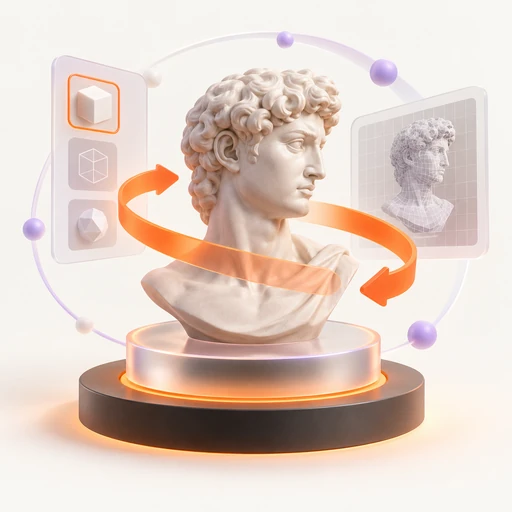
3B Model Görüntüleyici
STL, OBJ, GLB, glTF, FBX ve 3MF varlıklarını yörünge ve yakınlaştırmayla inceleyin. Üçgen sayısını okuyun ve modeli yüklemeden bir PNG görünümü yakalayın.

Görsel → STL
Görüntü parlaklığını yazdırılabilir yükseklik kabartmasına dönüştürün. Boyutları milimetre cinsinden ayarlayın; 80 sütun yüksekliğindeki harita cesur ve basit sanat eserlerini tercih ediyor.
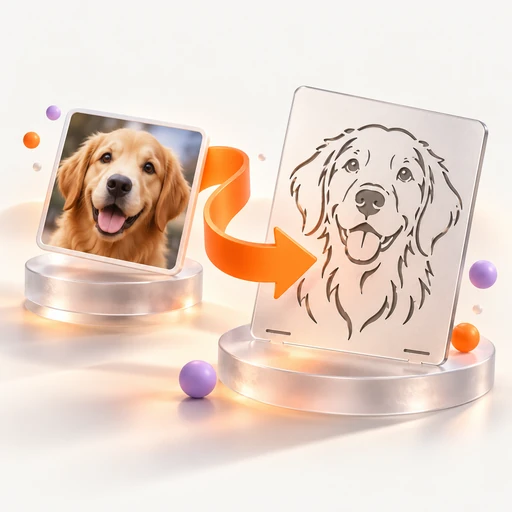
Görsel → DXF
Kesim iş akışı için yüksek kontrastlı resimleri kapalı DXF konturlarına doğru takip edin. Eşiği ayarlayın, ardından CAD yazılımınızda son ölçeği ayarlayın.
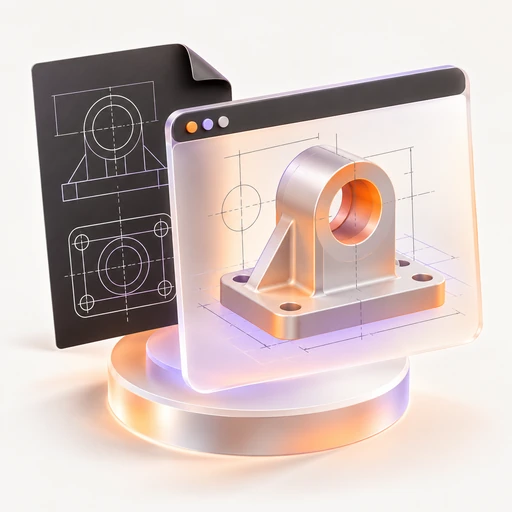
DXF Görüntüleyici
DXF çizgisini ve sürekli çizgi geometrisini SVG önizlemesi olarak inceleyin. Hızlı bir tarayıcı kontrolü, bir CAD uygulamasını açmadan önce çizimi incelemenize yardımcı olur.
STL → 3MF
Uyumlu bir dilimleyici için bir STL ağını 3MF paketine taşıyın. Yerel dışa aktarmadan önce geometriyi ve üçgen sayısını inceleyin.