Drucken und schneiden
Bereite ein Druckbild mit weißem Rand, gestricheltem Rechteck und Passpunkten vor. Lade das PNG-Motiv und das SVG-Schneiderechteck herunter.
- Keine Credits nötig
- Starte ohne Konto
- Browserbasierter Ablauf
- Kein Vidgo-Wasserzeichen
Die ausgewählte Datei wird auf deinem Gerät verarbeitet. Manche Funktionen laden vorab einen lokalen Encoder oder ein Modell herunter; dabei wird deine Datei nicht an Vidgo gesendet.
Jetzt ausprobieren
Mit Drucken und schneiden starten
- 1
Wähle das Motiv aus
Starte mit einem Bild, dessen Ränder klar erkennbar sind.
- 2
Erstelle die Druckvorlage
Das Tool fügt weißen Rand und ein gestricheltes Rechteck hinzu.
- 3
Speichere beide Ausgaben
Lade die Druck-PNG und die SVG-Rechteckschnittvorlage herunter.
Kreative Möglichkeiten
Passt in deinen Ablauf
Datei vorbereiten
Mach eine Datei bereit für einen Beitrag, eine Präsentation oder den nächsten Schritt deines kreativen Projekts.
Im Browser bleiben
Erledige eine gezielte Aufgabe, ohne zu einer kompletten Desktop-Software zu wechseln.
Nimm das Ergebnis mit
Speichere eine Kopie und arbeite in deinem bevorzugten Editor oder einem Vidgo-Workflow weiter.
Das bietet das Tool
Ein Platz für eine konkrete Aufgabe
Wo die Inhalte verarbeitet werden
Die ausgewählte Datei wird auf deinem Gerät verarbeitet. Manche Funktionen laden vorab einen lokalen Encoder oder ein Modell herunter; dabei wird deine Datei nicht an Vidgo gesendet.
Wähle das Motiv aus
Starte mit einem Bild, dessen Ränder klar erkennbar sind.
Erstelle die Druckvorlage
Das Tool fügt weißen Rand und ein gestricheltes Rechteck hinzu.
Speichere beide Ausgaben
Lade die Druck-PNG und die SVG-Rechteckschnittvorlage herunter.
VIDGOAI
Mach die nächste Idee zum Bild oder Video
Bereite deine Dateien hier vor und gestalte mit Vidgo weiter.
Fragen zu Drucken und schneiden
Was brauche ich für den Einstieg?
Ein aktueller Browser und eine kompatible Datei genügen. Für diese Tools brauchst du kein Vidgo-Konto oder Credits.
Erhält Vidgo meine ausgewählte Datei?
Das Tool verarbeitet die ausgewählte Datei lokal in deinem Browser. Modell- und Encoder-Downloads sind Installationsdateien und kein Upload deiner Inhalte.
Kann ich das heruntergeladene Ergebnis behalten?
Ja. Speichere den Export auf deinem Gerät und prüfe ihn vor der Veröffentlichung. Vidgo fügt kein Werbewasserzeichen hinzu; eigene Markierungen wie dein Wasserzeichen bleiben im Ergebnis erhalten.
Warum dauert der erste Durchlauf manchmal länger?
Ein KI-Modell oder Medien-Encoder muss eventuell vorab heruntergeladen werden. Auch Dateigröße, Arbeitsspeicher und Geräteleistung beeinflussen die Bearbeitungszeit.
Mach mit deinem Projekt weiter
Zurück zu den Tools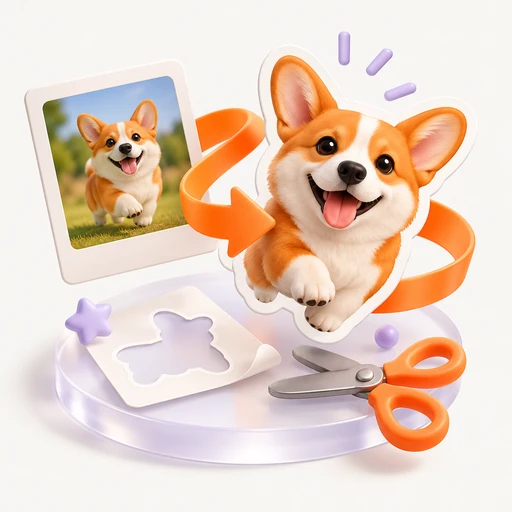
Sticker-Ersteller
Füge deinem Motiv weißen Rand und eine rechteckige gestrichelte Schnittlinie hinzu. Exportiere eine Druck-PNG sowie ein SVG-Schnittrechteck für den nächsten Produktionsschritt.
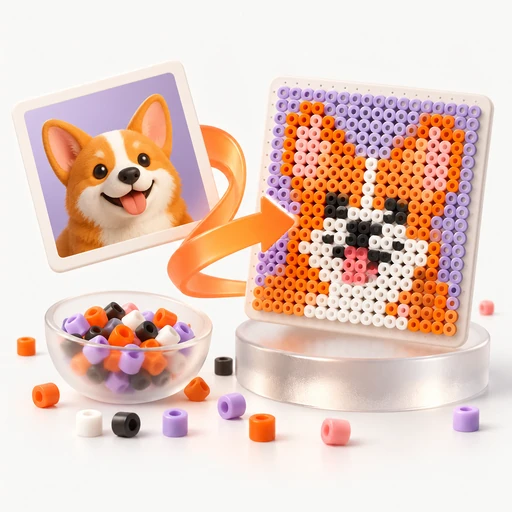
Perlenmuster-Ersteller
Plane ein Perlenmotiv auf einem nummerierten 8–80-Spalten-Raster. Exportiere die PNG-Tabelle und nutze die Zählhilfe auf der Seite für jede Farbe.
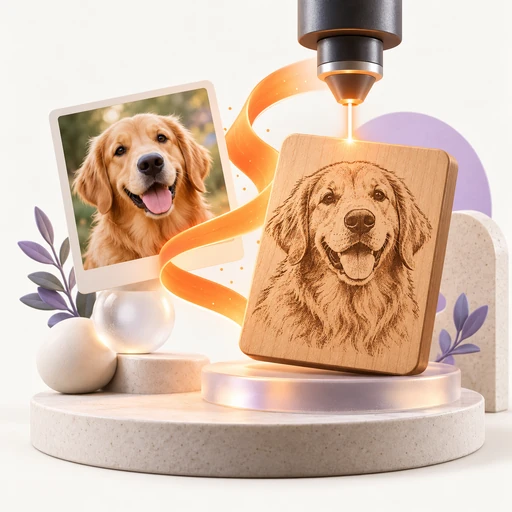
Foto zu Lasergravur
Bereite ein schwarz-weiß gerastertes Bild für LightBurn oder eine andere Laser-App vor. Lege die Breite und DPI fest und exportiere PNG.
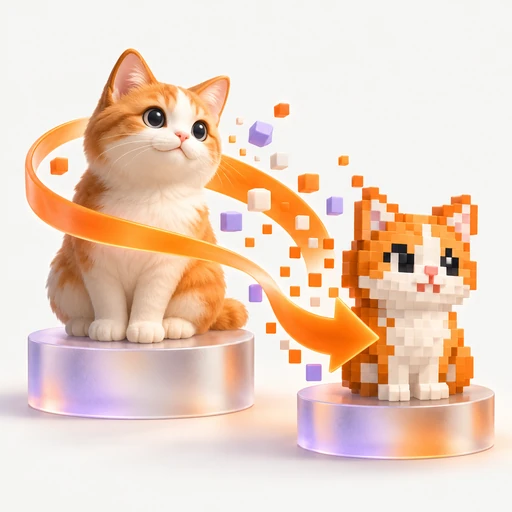
Pixel-Art-Konverter
Reduziere ein Bild auf ein 8–80-Spalten-Pixelraster und eine feste Farbpalette. Exportiere PNG und prüfe die Pixelanzahl jeder Farbe auf der Seite.
Kreuzstichmuster-Generator
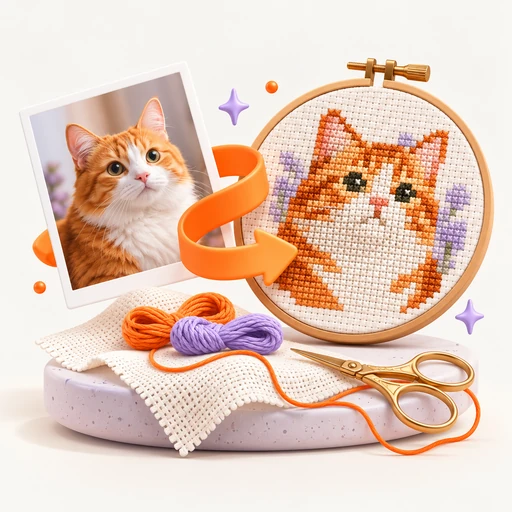
Erstelle aus einem Bild eine nummerierte Vorlage mit 8–80 Stichen Breite. Lade PNG und Farbanzeigen herunter; die feste Palette entspricht nicht den DMC-Garnnummern.
Diamond-Painting-Muster-Generator
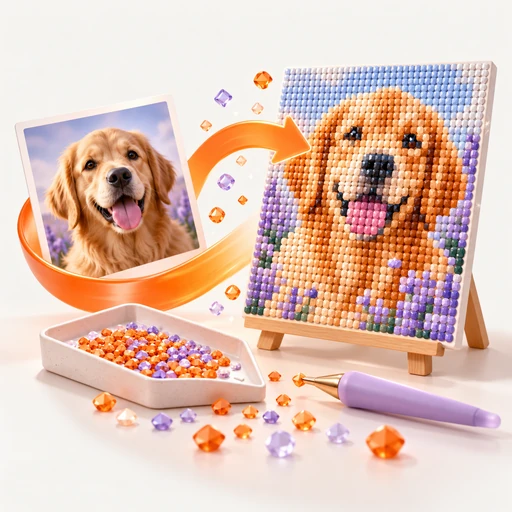
Plane ein Diamond Painting mit einer nummerierten Vorlage von 8–80 Spalten. Die Anzahl je Farbe steht beim PNG, es wird eine feste Palette statt DMC-Farbcodes verwendet.