Noten erstellen
Schreibe Noten wie C4 E4 G4, höre sie dir an und exportiere MusicXML. Das SVG ist eine Notenzeile mit Notennamen, gedacht für Melodie-Entwürfe statt ausnotierte Partituren.
- Keine Credits nötig
- Starte ohne Konto
- Browserbasierter Ablauf
- Kein Vidgo-Wasserzeichen
Berechnungen und die meisten Bearbeitungsfunktionen laufen im aktuellen Tab. Die Diktierfunktion und manche Sprachausgaben nutzen eventuell den Onlinedienst deines Browsers.
Jetzt ausprobieren
Mit Noten erstellen starten
- 1
Notenfolge schreiben
Verwende Notennamen wie C4 E4 G4 und trenne Takte mit einem Taktstrich.
- 2
Zeile anhören
Höre vor dem Auswählen, was du behalten möchtest.
- 3
Entwurf exportieren
Speichere MusicXML oder ein SVG-Notenblatt mit ausgeschriebenen Notennamen.
Kreative Möglichkeiten
Passt in deinen Ablauf
Gedanken festhalten
Skizziere, rechne oder prüfe Details, während dein Projekt geöffnet bleibt.
Mit dem Vorhandenen starten
Nutze die Bedienelemente, Beispiele oder unterstützte Eingaben auf der Seite.
Zurück ins Projekt bringen
Kopiere ein Ergebnis oder nutze den angebotenen Export und arbeite dann weiter.
Das bietet das Tool
Ein Platz für eine konkrete Aufgabe
Wo die Inhalte verarbeitet werden
Berechnungen und die meisten Bearbeitungsfunktionen laufen im aktuellen Tab. Die Diktierfunktion und manche Sprachausgaben nutzen eventuell den Onlinedienst deines Browsers.
Notenfolge schreiben
Verwende Notennamen wie C4 E4 G4 und trenne Takte mit einem Taktstrich.
Zeile anhören
Höre vor dem Auswählen, was du behalten möchtest.
Entwurf exportieren
Speichere MusicXML oder ein SVG-Notenblatt mit ausgeschriebenen Notennamen.
VIDGOAI
Mach die nächste Idee zum Bild oder Video
Bereite deine Dateien hier vor und gestalte mit Vidgo weiter.
Fragen zu Noten erstellen
Brauche ich ein Vidgo-Konto?
Du kannst diese Tools ohne Anmeldung nutzen und sie verbrauchen keine Credits.
Werden alle Eingabemodi lokal verarbeitet?
Berechnungen und die meisten Bearbeitungsfunktionen laufen direkt auf der Seite. Die Spracherkennung und manche Sprachausgaben nutzen eventuell den Dienst deines Browsers; dateibasierte Whisper-Transkription erfolgt lokal.
Muss ich eine App installieren?
Eine Desktop-Installation ist nicht nötig. Manche Funktionen laden beim ersten Gebrauch ihre Bibliothek oder ein Modell nach.
Kann ich auch am Handy arbeiten?
Ein aktueller mobiler Browser unterstützt viele dieser Aufgaben. Tastatur, Maus, Bildschirmaufnahme und größere Modelle hängen vom Gerät ab und funktionieren oft leichter am Computer.
Mach mit deinem Projekt weiter
Zurück zu den Tools
Video-Komprimierer
Erstelle eine kleinere H.264 MP4 zum Teilen. Lege die gewünschte Breite fest und lass FFmpeg die Datei direkt im Browser umwandeln.

Video-Editor
Füge Clips mit einem einsekündigen Vorspann zusammen. Dieser Browser-Editor erstellt eine stumme 640×360 MP4, um eine Sequenz vor dem Feinschnitt zu testen.
Video-Konverter
Übertrage einen Clip zwischen MP4- und WebM-Workflows. Die lokale FFmpeg unterstützt Formate wie MOV, MKV und AVI und lässt dich die Ausgabebreite wählen.
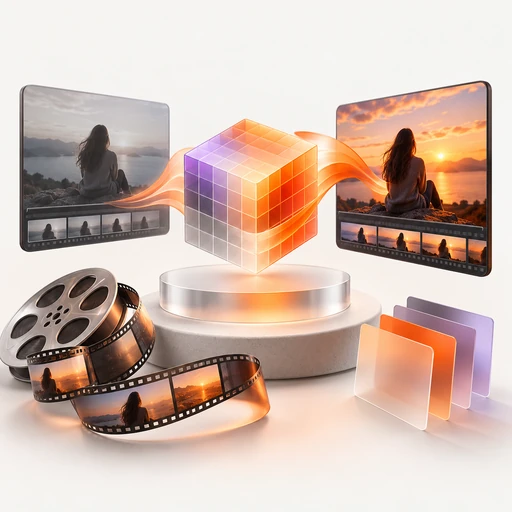
LUT-Generator
Finde einen passenden Stil unter den 12-Looks, sieh ihn dir auf einem Standbild an und lade eine .cube LUT für Resolve, Premiere Pro oder Final Cut Pro herunter.
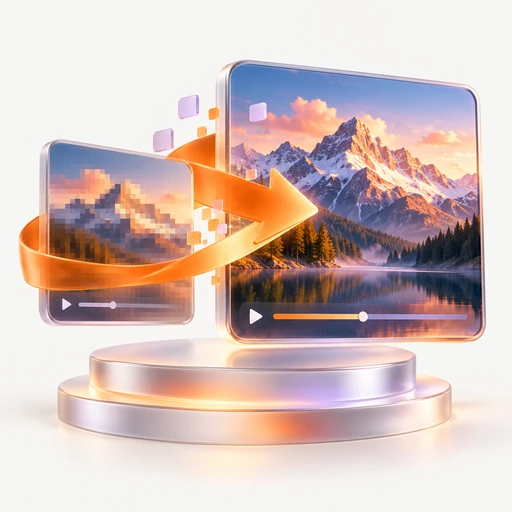
Videos vergrößern
Teste die Skalierung von 2× oder 4× KI an einer kurzen Videovorschau. Die Einzelbilder werden vor der Vergrößerung auf eine Kantenlänge von 256 px reduziert; der Export ist auf 12 Bilder bei 4 fps und maximal drei Sekunden begrenzt.
Videos zusammenfügen
Überprüfe eine Clip-Reihenfolge als stumme MP4. Dieses schlanke Tool exportiert 320×180 mit 12 fps – ideal für eine grobe Vorschau.