制作细微的人物工作动作
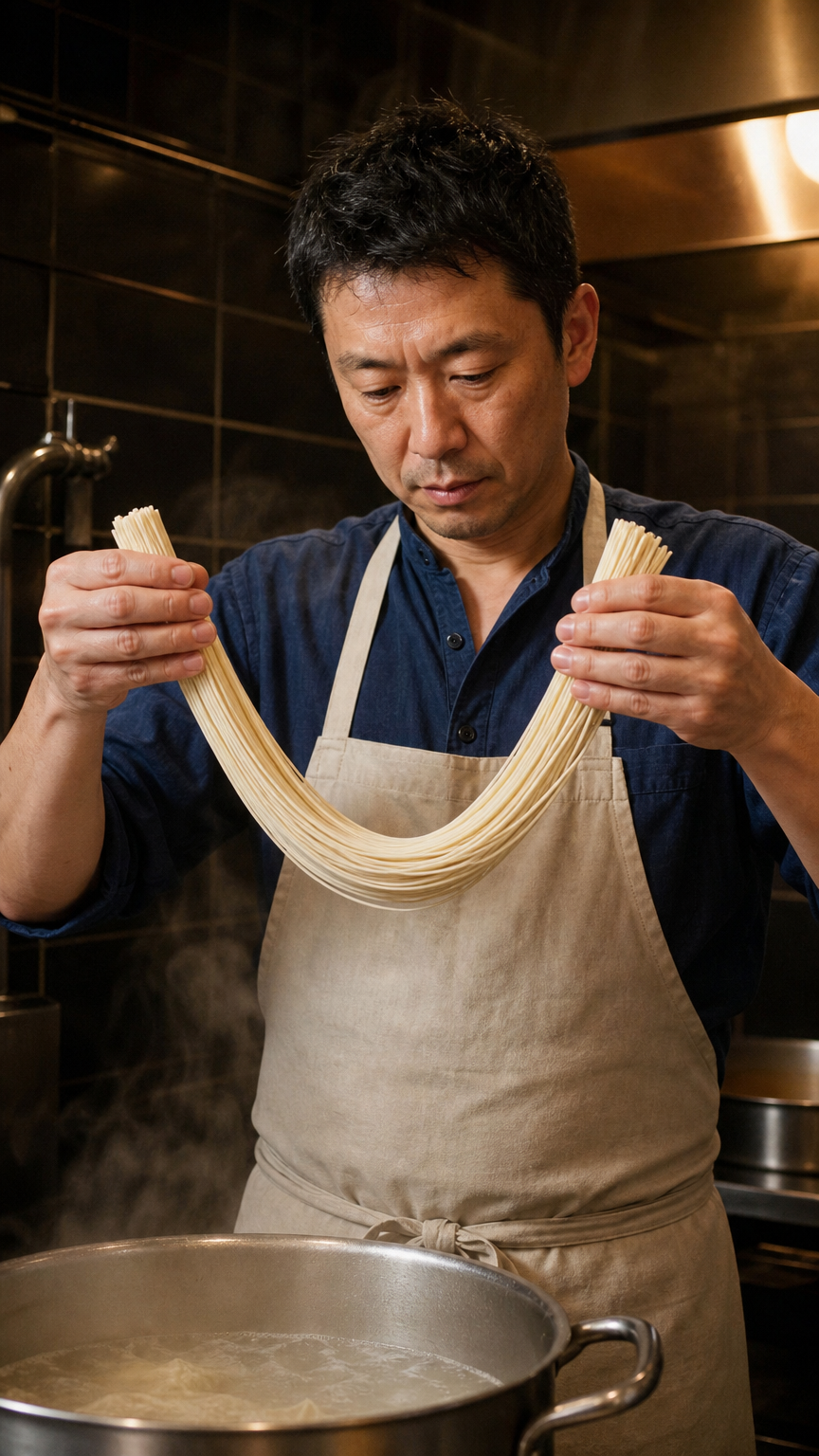
从照片开始,描述手部动作与材料变化。拉面厨师记录要求悬起的面条产生一次小幅弹动,并保留人物与厨房,可以对照要求检查手部、连续面条与蒸汽。
Kling 2.1 通过 Standard 与 Pro 任务,将准备好的图像制作成 5 秒或 10 秒视频。提供首帧,用于确定主体与构图,再描述动作、镜头行为与需要保留的场景细节。需要让运动到达明确视觉状态时,Pro 还可以提供尾帧。你可以用这些工作流制作人物手势、手工操作、自然运动或两种画面之间的变化,并在生成之前查看所选变体的完整单个视频费用估算。
Kling 2.1 由快手开发,Vidgo 提供模型调用服务。模型名称与商标归各自所有者所有。两种任务都使用首帧与动作提示词。创作要求包含可选尾帧时选择 Pro,再为动作选择 5 秒或 10 秒时长。比较当前任务费用,并在评估变体时使用相同图像与指令进行测试。

Kling 2.1 on PoYo provides Standard and Pro image-to-video modes with 5-second and 10-second clips, start-frame control, and optional end-frame control in Pro.
Kling 2.1 on PoYo provides Standard and Pro image-to-video modes with 5-second and 10-second clips, start-frame control, and optional end-frame control in Pro.
Standard 图生视频使用首帧与文字动作要求;Pro 图生视频接受相同输入,还可以增加尾帧。写清视觉状态之间的运动与需要保持一致的细节。
| 模型 / 任务 | 输入与工作流 |
|---|---|
| Kling 2.1 Standard Image to Video | Kling 2.1 在 PoYo 提供 Standard 与 Pro 图生视频模式,支持 5 秒和 10 秒片段、首帧控制,以及 Pro 中可选的尾帧控制。 |
| Kling 2.1 Pro Image to Video | Kling 2.1 在 PoYo 提供 Standard 与 Pro 图生视频模式,支持 5 秒和 10 秒片段、首帧控制,以及 Pro 中可选的尾帧控制。 |
使用输入图像确定外观,说明一段简短动作顺序,并指出需要保持稳定的环境。需要指定结束状态时,增加 Pro 尾帧,再描述主体如何到达该状态。
从照片开始,描述手部动作与材料变化。拉面厨师记录要求悬起的面条产生一次小幅弹动,并保留人物与厨房,可以对照要求检查手部、连续面条与蒸汽。
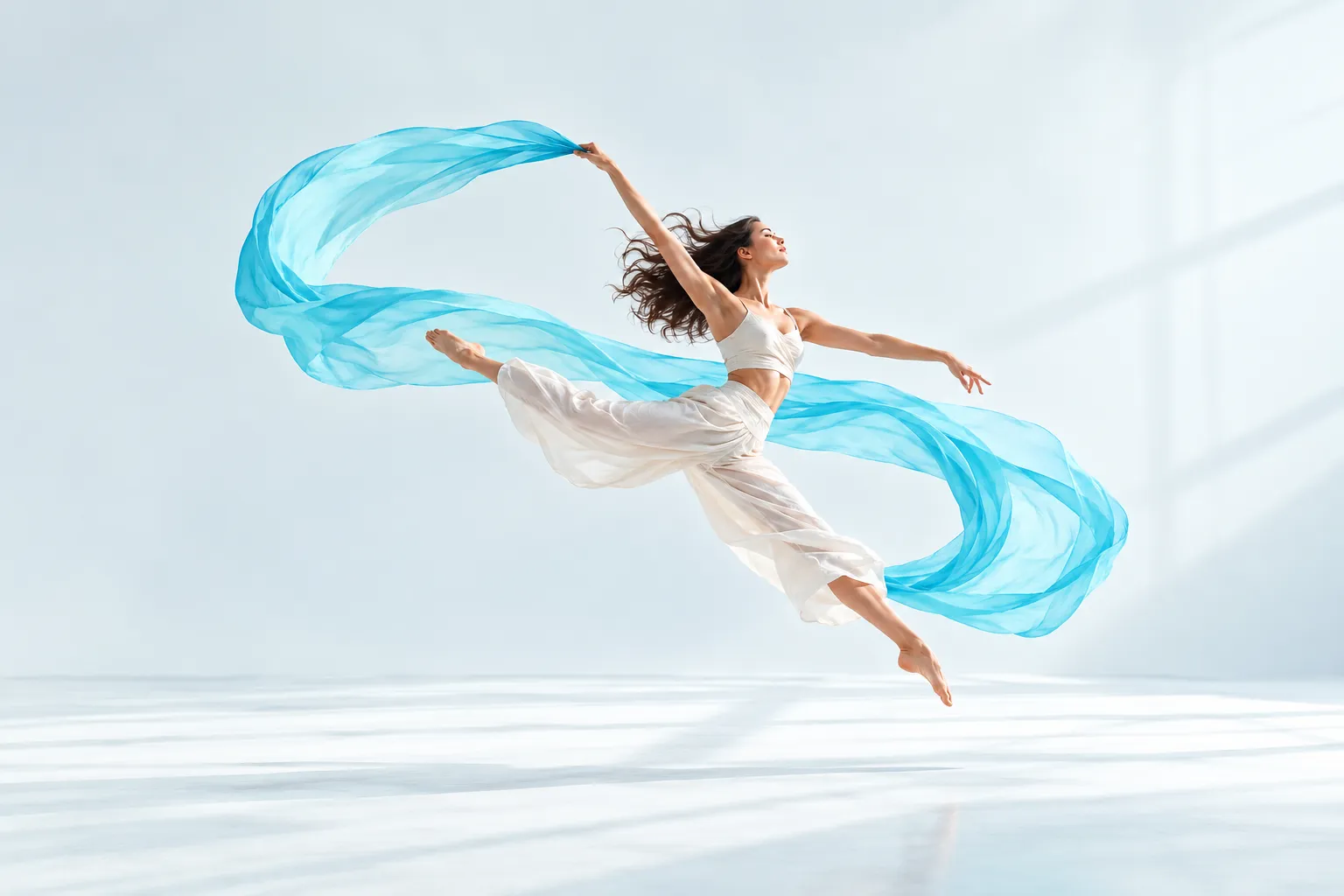
提供全身图像,并说明动作与镜头构图。Pro 体操人物记录提供了检查姿态、四肢可见性与连续运动的场景;使用自己的素材测试并检查结果,再为运动或角色构思选择片段。
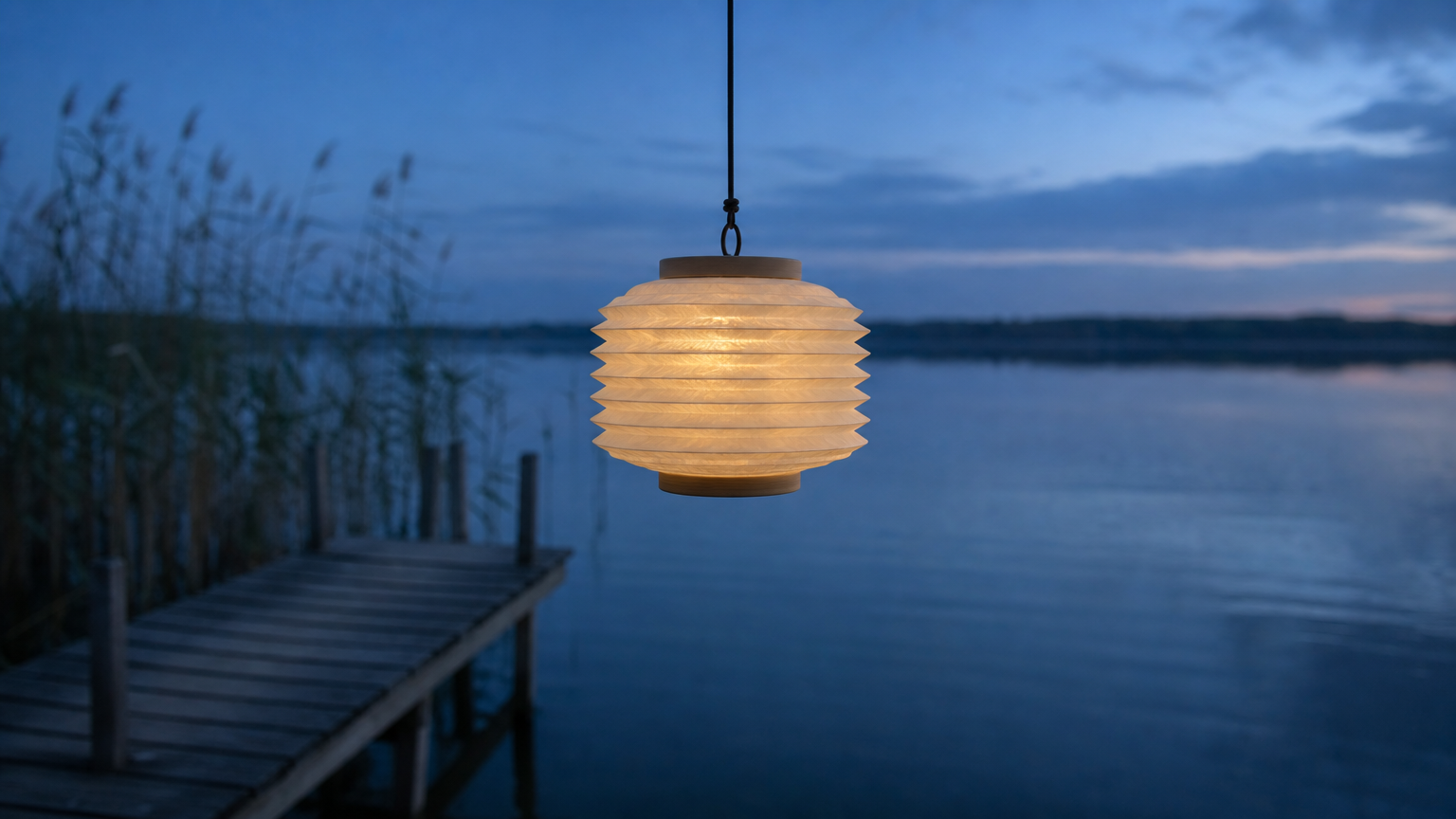
准备主体处于目标起始状态的原始图像。灯笼案例从湖岸栈桥上方压缩的纸质折叠结构开始,为动画提供明确的起始形态、悬挂连接点与环境。
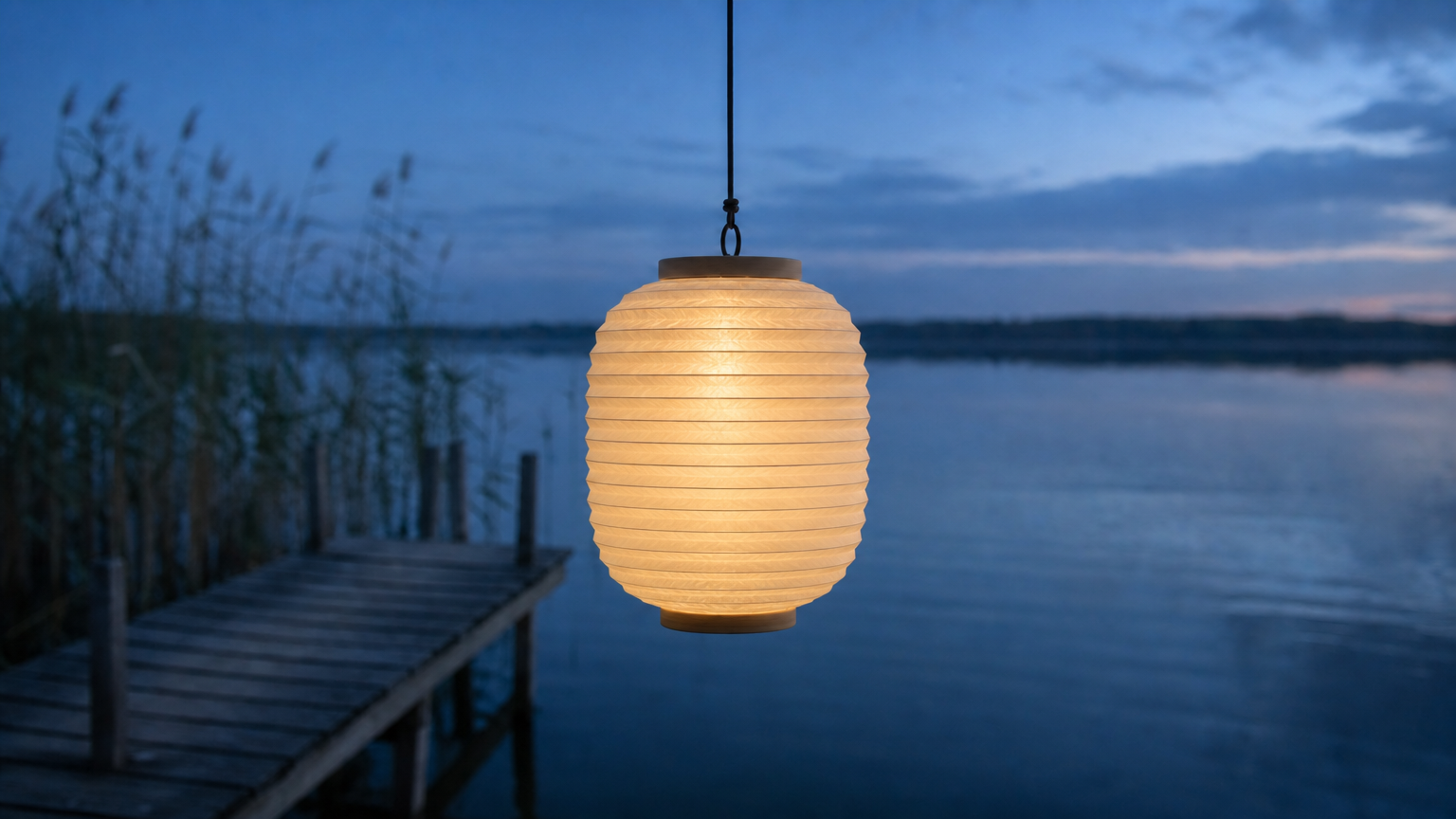
增加尾帧,并说明哪些结构变化将它与首帧连接起来。灯笼的目标状态是顶部连接点固定、纸质主体展开为圆润椭圆形,可以通过两张图像检查生成过渡与预期最终轮廓。
指出固定物体、光线与镜头位置。灯笼要求逐渐展开并产生温暖内部光线,同时保留暮色湖面与芦苇,可以检查完成视频中的局部运动与连续性。
Standard 记录让拉面厨师手持面条,在冒出蒸汽的锅上方完成动作;Pro 记录提供纸灯笼的首尾帧,要求平稳展开并逐渐亮起。两组使用各自的提示词与素材,应分别对照输入与对应的实际视频,检查各自要求的动作与细节。
制作一段连续五秒的纪实人物镜头,呈现同一位成年拉面厨师在深夜小厨房中的状态。他用双手分别握住一小束浅色鲜面条的两端,轻轻抬起,并让悬空中段向下小幅弹动一次,在保持握持的同时将面条抖松。双手始终分开,面条继续连接在两个握持点之间。下方锅中蒸汽向上卷起。保留他的面部、卷起的袖子、围裙与厨房。固定腰部以上构图,温暖实景光线,自然且克制的运动。不要剪切、增加人物或文字。
制作一段与所提供首尾帧相匹配的连续五秒固定镜头。同一盏无品牌的象牙白手风琴式纸灯笼,通过同一根细绳悬挂在湖岸木栈桥上方。压缩的褶皱纸质主体缓慢沿竖向伸展,形成尾帧中的圆润椭圆形,每道折骨平滑展开。顶部连接点保持固定,底部向下移动,悬绳始终连接。一道暗淡的内部琥珀色光线逐渐温暖纸面。暮色湖面与芦苇保持一致,仅出现非常细微的水波。保留纸褶,只保留一盏灯笼,不要手部、剪切或飘离。
使用准备好的人物肖像、自然图像、物体照片或有序的两种视觉状态创建短视频。描述动作、材料变化与需要保留的环境,再检查结果,将合适的片段用于角色研究、分镜、动态演示或应用工作流。
准备人物与材料清晰可见的照片,描述一个克制的动作,再检查手部、外观与材料运动,将合适的视频用于故事演示。
提供清晰动物图像,描述运动与需要保持稳定的环境,再生成短片段,检查形态与主体连续性,用于自然观察视觉构思。
使用全身图像,写清动作顺序与镜头位置,再检查生成姿态与四肢可见性,将片段用于运动或角色动态研究。
准备相互协调的首尾帧并选择 Pro,说明两者之间的铰链转动、折叠或展开过程,再对照尾帧检查完成片段,用于状态变化构思。
分别以 5 秒与 10 秒测试准备好的图像与提示词,检查动作如何分配时间,并比较对应费用,再为视频序列选择合适片段。
保留所选模型、首帧地址、可选 Pro 尾帧地址、提示词与时长,通过 API 提交请求,并跟踪任务 ID 获取完成视频。
Kling 2.1 按生成视频计费,费用由所选 Standard 或 Pro 档位与 5 秒或 10 秒时长确定。下方动态表格展示各任务当前最低的单个视频价格。打开任务并设置实际时长,查看本次片段的完整费用估算后再提交。
| 模型 | 厂商 | 任务类型 | 输入素材 | 输出规格 | 起价 |
|---|---|---|---|---|---|
| Kling 2.1 Standard Image to Video | Kling | 图生视频 | 首帧 | 5 / 10 s | $0.15 / 个视频 |
| Kling 2.1 Pro Image to Video | Kling | 图生视频 | 首帧与可选尾帧 | 5 / 10 s | $0.275 / 个视频 |
先在线测试创作方案, 再将确认后的请求接入应用。
上传首帧,填写动作提示词,选择 Standard 或 Pro 与 5 秒或 10 秒时长。需要 Pro 过渡时增加尾帧,查看费用估算后生成,并检查外观、材料运动与最终状态。
选择对应任务,查看参数与费用,并将在线测试中的素材和设置用于经过身份验证的 API 请求。
使用首帧制作动画时选择 Standard 图生视频;还需要可选尾帧时选择 Pro 图生视频。准备图像地址,写清动作与需要保留的细节,再为该运动选择 5 秒或 10 秒时长。
打开对应任务,填写创作要求并提供所需图像。对照主体外观、构图与预期变化检查生成结果,确认后再将该工作流用于项目。
在任务页选择变体与 5 秒或 10 秒时长,查看单个视频费用估算,再结合完整片段价格与计划测试次数安排图像动画和过渡实验预算。
结合实际提示词、输入图像与生成结果查看案例,了解如何说明各张输入图像的作用,以及如何描述自己请求中需要保留或改变的细节。
保存 API 返回的任务 ID,用于查询生成状态并获取完成文件的地址。通过在线生成记录回看先前结果与测试过的创作方向。
通过各任务提供的文档查看准确的模型标识、支持的输入、身份验证方法与响应格式。接入已经在线测试过的任务,使请求中的素材与设置保持一致。
Kling 2.1 是快手的视频模型,Vidgo 提供 Standard 与 Pro 图生视频任务。两种任务使用首帧与提示词创建 5 秒或 10 秒片段;需要让过渡到达准备好的最终状态时,Pro 还可以提供尾帧。
阅读模型介绍、API 接入指南与平台比较,了解项目所需的输入素材准备、请求接入方法与费用规划。