FBX 转 STL 网格
预览 FBX 模型并将几何导出成单个 STL,打印前请继续在切片软件检查结果。
- 不消耗积分
- 无需账号即可开始
- 浏览器内操作
- 不加 Vidgo 推广水印
STL
所选文件在你的设备上处理。部分功能会先下载本地编码器或模型,准备过程不会把你的文件上传到 Vidgo。
动手试一试
FBX 转 STL 网格,这样开始
- 1
加载支持的几何
打开兼容的 STL、OBJ、GLB、glTF、FBX 或 3MF。
- 2
检查模型素材
旋转、缩放并查看三角面数量。
- 3
使用对应导出能力
按工具功能保存转换模型或 PNG 视图。
创作用途
把它放进你的创作流程
让素材准备就绪
为动态、提案或创作项目的下一阶段准备合适文件。
浏览器里完成小任务
针对当前需求操作,不必为一处调整启动完整桌面编辑软件。
带着成果继续创作
保存结果副本,再交给常用编辑器或 Vidgo 创作流程。
工具能力
专注解决手边的一件事
了解内容在哪里处理
所选文件在你的设备上处理。部分功能会先下载本地编码器或模型,准备过程不会把你的文件上传到 Vidgo。
加载支持的几何
打开兼容的 STL、OBJ、GLB、glTF、FBX 或 3MF。
检查模型素材
旋转、缩放并查看三角面数量。
使用对应导出能力
按工具功能保存转换模型或 PNG 视图。
VIDGOAI
下一份灵感,也可以变成图片或视频
在这里整理已有素材;需要全新画面时,继续体验 Vidgo 图片创作、视频生成或 AI 照片编辑。
关于FBX 转 STL 网格的常见问题
开始前需要准备什么?
准备当前版本的浏览器和兼容文件即可,这些工具不要求 Vidgo 账号,也不消耗生成积分。
Vidgo 会接收我选中的文件吗?
工具在浏览器内本地处理文件。模型和编码器下载属于功能准备,并非上传你的内容。
可以保留下载结果吗?
可以,将导出文件保存到设备并在发布前检查。Vidgo 不添加推广水印;你主动设置的水印等任务标记会成为结果的一部分。
首次运行为什么可能较慢?
部分 AI 模型或媒体编码器需要先下载。文件大小、可用内存和设备速度也会影响处理时间。
下一步可能用得上
返回免费工具箱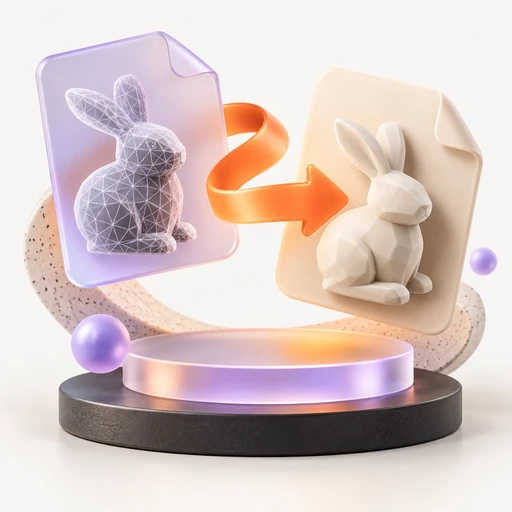
GLB 转 STL 网格
把 GLB、glTF 几何转换为适合后续切片的 STL,在导出前预览网格与三角面数量。
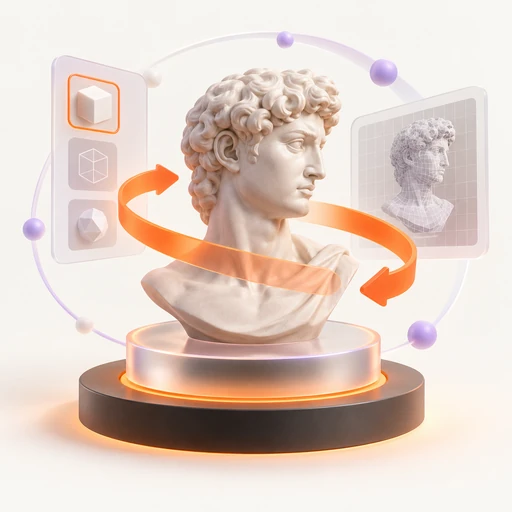
3D 素材预览
旋转、缩放查看 STL、OBJ、GLB、glTF、FBX、3MF 素材,读取三角面数量并保存 PNG 视图,无需上传模型。

图片浮雕建模
以图片亮度映射浮雕高度,按毫米设置尺寸;高度图固定为 80 列,轮廓清晰的简洁画面效果更好。
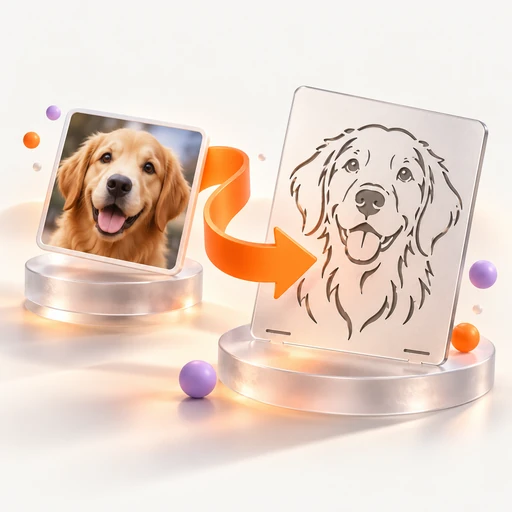
位图轮廓转 DXF
调节阈值,将高对比图案描摹为闭合 DXF 轮廓,用于切割准备;最终比例请在 CAD 软件中设置。
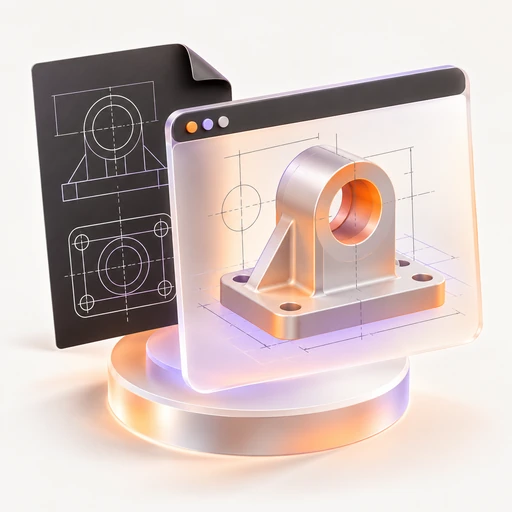
DXF 线稿预览
以 SVG 形式预览 DXF 的直线与多段线,在打开 CAD 软件前先做一次快速检查。
STL 转 3MF 模型
将 STL 网格转换为兼容切片软件的 3MF,在本地导出前检查几何形状与三角面数量。