创作桌上的随手工具227+
小事交给工具,灵感留给你
用 Vidgo 处理创作中的日常小事:调整图片、准备视频、整理 PDF,也能探索更多实用浏览器工具。无需账号或积分即可开始。
打开工具,完成手边任务,继续创作。免费使用,不添加 Vidgo 推广水印。
图片与视觉设计
31 免费
免费图片矢量描摹
为标志、图标和平面插画提取可缩放轮廓,在本地把位图描摹成 SVG 路径,再交给设计软件继续编辑。
开始使用 免费
免费图片格式转换
为发布渠道准备合适的图片格式,批量输出 JPG、PNG、WebP、GIF 或 BMP,并按需调整质量。
开始使用 免费
免费照片轻编辑
通过 30 种滤镜、亮度调整和文字说明,为照片换一种氛围,完成后直接保存 PNG。
开始使用 免费
免费图片构图裁剪
保留画面重点,选择适合社交平台的比例,或输入精确像素尺寸,导出裁剪后的新图片。
开始使用 免费
免费照片信息清理
查看 JPG、PNG 中的 EXIF 标签,并生成移除相机信息和 GPS 元数据的分享副本。
开始使用 免费
免费图片体积优化
在格式与质量之间找到适合分享的平衡,支持批量处理;较大的 JPG 还会缩小至 1600 或 2560 像素。
开始使用 免费
免费图片尺寸调整
按帖子、故事、缩略图预设或指定像素调整尺寸,在同一标签页批量生成所需版本。
开始使用 免费
免费AI 图片放大
使用本地 ESRGAN 模型尝试 2、3、4 倍放大与三档质量。工作线程会先将图片缩至长边 512 像素,因此结果用于增强预览,不是原始分辨率全图处理。
开始使用 免费
免费画面物体消除
涂抹需要移除的细节,让 LaMa 补全选区。首次使用需加载约 93 MB 模型,照片留在设备上处理。
开始使用 免费
免费点击选区抠图
点击选中画面物体,将选区导出为透明图片。约 40 MB 的 SlimSAM 模型在浏览器内完成分割。
开始使用 免费
免费透明背景抠图
为下一张合成图提取主体,使用浏览器内的 ISNet 去除背景,再通过颜色和边缘工具修整,输出透明 PNG。
开始使用 免费
免费黑白照片着色
让本地 DDColor 为黑白照片尝试一版色彩诠释,调节着色强度后保存 PNG。
开始使用 免费
免费人像细节修复
用 GFPGAN 改善人像中的模糊细节;首次需加载约 351 MB 人脸模型,修复过程在本机进行。
开始使用 免费
免费照片人脸替换
选择提供人脸与接收人脸的两张照片,在本地完成替换。首次运行会下载约 836 MB 模型。
开始使用 免费
免费AI 图片线索检测
同时查看本地 SigLIP2 估计分数与生成器元数据,把结果作为继续核查的线索,而非来源证明。
开始使用 免费
免费照片网格拼贴
将多张照片组合成 1080 像素方形画面,可添加文字说明,再导出 PNG 用于发布。
开始使用 免费
免费简易品牌标志
用名称、标语、几何图标与双色方案勾勒品牌标志,导出 SVG、PNG、网站图标及 1200×630 社交配图。
开始使用 免费
免费证件照尺寸排版
按常见护照规格裁剪人像,生成像素尺寸对应 300 DPI 的照片与六张排版页。请按 4×6 英寸打印排版页,并自行核对官方背景和头部比例要求。
开始使用 免费
免费设计展示样机
把设计放进手机、电脑、海报、包装盒或广告牌画框,在本地生成适合展示的 PNG 样机图。
开始使用 免费
免费图片文字水印
为一组图片铺设自定义文字水印,调整透明度并预览,再保存带标记的副本。
开始使用 免费
免费应用商店展示图
从应用截图、标题和背景制作商店尺寸展示图,ZIP 内含 iPhone、iPad、Android 及 Play 宣传图规格。
开始使用 免费
免费PNG 描摹成 SVG
把 PNG 标志或插画重建为可缩放矢量路径,平涂色块和清晰边缘更适合作为 SVG 编辑起点。
开始使用 免费
免费JPG 描摹成 SVG
从 JPG 图案生成可继续编辑的矢量路径;标志和简洁图形更合适,复杂照片细节难以准确描摹。
开始使用 免费
免费图片路径矢量化
将 PNG、JPG、WebP 描摹为可编辑 SVG;描摹输入最大 800 像素,建议选择轮廓明确的简洁设计。
开始使用 免费
免费图片风格调整
尝试 30 种视觉滤镜,调整亮度并添加文字,保存 PNG 后继续后续创作。
开始使用 免费
免费图片生成痕迹检查
查看图片是否带有 AI 生成线索,本地检测器与元数据扫描给出参考百分比,结果不代表确定结论。
开始使用 免费
免费爱心形照片拼贴
用爱心遮罩网格组合回忆照片,配上文字后保存 1080 像素方形 PNG,用于卡片、礼物或动态。
开始使用 免费
免费竖版故事拼贴
在 1080×1920 竖版画布上排列照片,添加简短文字,导出尺寸适配故事场景的 PNG。
开始使用 免费
免费方形照片网格
制作均匀排列的 1080×1080 照片网格,适合动态或印刷排版,并可用文字串联画面。
开始使用 免费
免费签证照裁剪排版
按常见签证规格裁剪人像,生成像素尺寸对应 300 DPI 的照片与六张排版页。请按 4×6 英寸打印,并核对领馆当前照片要求。
开始使用 免费
免费截图内容提取
利用浏览器 OCR 将图片文字变为可复制内容,支持英、中、西、法、德、日、韩七种语言。
开始使用
视频、声音与音乐
44 免费
免费视频体积压缩
设置输出宽度,让 FFmpeg 在浏览器内编码为体积更轻的 H.264 MP4,便于传输和分享。
开始使用 免费
免费视频草稿拼接
按顺序拼接片段并添加一秒开场标题,输出无声 640×360 MP4,适合先确认剪辑顺序。
开始使用 免费
免费视频格式转换
将 MOV、MKV、AVI 等素材转为 MP4 或 WebM,使用本地 FFmpeg 编码,并自行设置输出宽度。
开始使用 免费
免费调色 LUT 预设
从 12 种风格中寻找调色起点,在静帧上预览,再下载可用于 Resolve、Premiere Pro 或 Final Cut Pro 的 .cube LUT。
开始使用 免费
免费AI 视频放大预览
用 2 倍或 4 倍 AI 放大测试短视频效果。输入帧会先缩至长边 256 像素;导出最多 12 帧、4 fps,时长上限为三秒。
开始使用 免费
免费多片段合并预览
把多个片段合成无声 MP4 以检查顺序,输出为 320×180、12 fps,适合粗剪预览。
开始使用 免费
免费音频格式转换
通过本地 FFmpeg 读取音频或视频,导出 MP3、WAV、M4A、OGG,为配乐准备所需版本。
开始使用 免费
免费音频片段裁剪
输入起止时间,仅保留录音中需要的片段,在本地裁剪后下载 MP3 或 WAV。
开始使用 免费
免费节拍循环创作
在 16 步网格中编排底鼓、军鼓、踩镲和贝斯,调整 BPM 试听,并导出 WAV 或一轮 WebM 录音。
开始使用 免费
免费旋律草稿本
输入 C4 E4 G4 等音名并试听,导出 MusicXML;SVG 在谱线上显示音名,适合旋律草稿,不是正式刻谱。
开始使用 免费
免费浏览器钢琴
用鼠标或键盘 A–J 对应的七个白键试奏旋律,切换第 2 至 6 八度,并下载白键音阶 WAV。
开始使用 免费
免费浏览器吉他和弦
试听 C、G、Am、F、D、Em、E、A 八种扫弦和弦,将变调夹设在 0 至 8 品,并导出和弦 WAV。
开始使用 免费
免费视频动图导出
从视频片段制作循环动图,设置宽度和帧率,由本地 FFmpeg 根据素材构建 GIF 调色板。
开始使用 免费
免费多图 GIF 制作
按添加顺序播放照片,设置帧间延时并按需加入文字,生成 640×360 画幅的 GIF。
开始使用 免费
免费字幕草稿生成
使用本地 Whisper 识别前 30 秒,生成字幕草稿;可调整时间轴或手动输入,再导出 SRT、VTT、TXT。
开始使用 免费
免费AI 音乐线索检测
检查最长 180 秒音频的 AI 倾向分数与生成器标签;本地估计可辅助判断,不能确认作品来源。
开始使用 免费
免费屏幕内容录制
录制标签页、窗口或屏幕,并按需加入麦克风讲解;保存 WebM,实际可录时长取决于浏览器与设备资源。
开始使用 免费
免费绿幕单帧抠像
从纯绿或纯蓝背景中提取主体,调节键色与相似度,将图片或选中的视频帧保存为透明 PNG。
开始使用 免费
免费麦克风录音
通过输入电平条确认收音,录制旁白或语音备忘,结束后把本地录音保存为 WebM。
开始使用 免费
免费镜头前提词器
让台词按舒适速度滚动,空格控制开始与暂停,镜像模式适配玻璃提词设备。
开始使用 免费
免费视频时间裁剪
指定精确起止秒数,提取需要的瞬间,由本地 FFmpeg 导出选中片段的 MP4。
开始使用 免费
免费视频居中裁切
采用固定居中裁剪,保留原始宽高的 80%,将重新构图的片段保存为 MP4。
开始使用 免费
免费视频节奏变速
在 0.5 至 2 倍速之间尝试不同节奏,音频随时间同步拉伸,最后导出 MP4。
开始使用 免费
免费MP4 提取音轨
从 MP4 中分离声音,用于旁白或音乐流程;可输出 MP3、WAV,原视频留在设备上。
开始使用 免费
免费视频音轨转音频
复用 MP4、MOV、WebM 等支持格式的音轨,使用浏览器端 FFmpeg 生成 MP3 或 WAV。
开始使用 免费
免费视频静音处理
移除音轨并生成无声 MP4,可作为背景素材,或用于重新配音配乐。
开始使用 免费
免费MP4 循环动图
将 MP4 中的片段制成 GIF,设置尺寸与帧率,并根据视频内容生成专用调色板。
开始使用 免费
免费往返循环 GIF
把短片段制作成先正播再倒播的往返动画,设置宽度和帧率后在浏览器生成 GIF。
开始使用 免费
免费照片动态幻灯片
把静态照片按顺序编成 640×360 GIF 幻灯片,设置每帧停留时间,并按需添加说明文字。
开始使用 免费
免费视频字幕文件制作
手动打轴,或用本地 Whisper 识别前 30 秒,再输出供播放器、剪辑软件使用的 SRT、VTT;不将字幕烧录进画面。
开始使用 免费
免费视频台词转写
用本地 Whisper 提取视频前 30 秒台词,保存纯文本,或带时间戳的 SRT、VTT 草稿。
开始使用 免费
免费语音转文字草稿
文件模式在本地识别前 30 秒;也可通过浏览器语音识别进行实时听写,后者可能使用浏览器厂商的服务。
开始使用 免费
免费音频内容转写
利用本地 Whisper base 或 small 为 MP3、WAV、M4A 生成文字草稿,当前预览处理录音前 30 秒。
开始使用 免费
免费歌曲 AI 痕迹分析
结合频谱估计与 Suno、Udio 等内嵌标签检查歌曲,本地结果只提供线索,无法确定作品来源。
开始使用 免费
免费纯色背景抠像
选择纯色键色并细调相似度,从图片或单个视频帧中提取透明 PNG。
开始使用 免费
免费440 Hz 参考调音
播放 440 Hz 的 A4 标准音,通过听感调整乐器;此工具不通过麦克风测量音高。
开始使用 免费
免费节拍参考器
设置 BPM 并跟随浏览器生成的节拍练习,每四拍的第一拍带重音,帮助保持节奏。
开始使用 免费
免费白噪声音色样本
生成一段白噪声并下载一秒 WAV,可在常用播放器或音频编辑器中循环播放。
开始使用 免费
免费录音背景降噪
使用约 8 MB 的本地 DeepFilterNet3 清理录音背景噪声,处理结果为单声道 48 kHz WAV。
开始使用 免费
免费歌曲伴奏分离预览
对歌曲前 45 秒做伴奏分离预览,使用本地 HTDemucs 或 Spleeter 模型处理,再导出 WAV。
开始使用 免费
免费浏览器文字朗读
正式录音前用浏览器可用声音试听脚本,不提供音频导出;部分声音可能通过浏览器厂商的在线语音服务播放。
开始使用 免费
免费音频综合响度检查
读取音频综合 LUFS,并对照所需交付目标,在发布前完成本地响度检查。
开始使用 免费
免费LUFS 混音读数
在本机检查音乐或旁白的综合响度,将 LUFS 读数作为流媒体混音准备的参考之一。
开始使用 免费
免费音频峰值归一化
将音频最高峰值调整至约 −1 dBFS,查看所施加增益并导出 WAV 副本,不改动源文件。
开始使用
PDF 与文档工作台
43 免费
免费PDF 文字与签名
在指定 PDF 页面新增一行文字或手绘签名,原有文字不可直接改写,处理在本地完成。
开始使用 免费
免费PDF 文档合并
按所需顺序整合多份 PDF,直接复制页面而不重新渲染,保留原有页面质量。
开始使用 免费
免费PDF 体积压缩
将每页重新渲染为压缩图片以减小 PDF;压缩版文字无法选取,请保留可编辑的原文件。
开始使用 免费
免费PDF 页面导出 JPG
将文档页面提取为可复用的 JPG,每页按 1.5 倍比例渲染并单独下载。
开始使用 免费
免费图片合集转 PDF
按顺序将 JPG、PNG 装入同一份 PDF,每张图片单独成页,采用原始图片尺寸。
开始使用 免费
免费PDF 页面提取
用 1-3,5 等页码范围选择所需内容,将每个选中页面分别保存成独立 PDF。
开始使用 免费
免费PDF 方向旋转
将所有页面顺时针旋转 90 度,重复操作即可完成 180 度或 270 度方向调整。
开始使用 免费
免费PDF 手绘签名
在选定页面绘制签名,并可附加一行文字;签名放在页面左下方附近,保存为本地副本。
开始使用 免费
免费PDF 页面转 PNG
把文档页面转为独立 PNG 素材,浏览器以 1.5 倍比例逐页渲染和保存。
开始使用 免费
免费JPG 图册转 PDF
按添加顺序把 JPG 照片整理成一份文档,每张照片对应一个 PDF 页面。
开始使用 免费
免费PNG 合集转 PDF
把全分辨率 PNG 打包成多页 PDF,每张原图单独成页,无需上传到服务器。
开始使用 免费
免费PDF 页码标注
在页面底部居中加入 1 / N 格式页码,保留原页面内容,不重新栅格化。
开始使用 免费
免费PDF 连续编号
在 PDF 页面左下方添加连续 Bates 编号;当前版本采用固定文档编号前缀。
开始使用 免费
免费PDF 中部遮盖
在每页中部添加黑色色带,再将页面转为图片;如需按具体文字匹配遮盖,请使用 PDF 关键词遮盖工具。
开始使用 免费
免费PDF 关键词遮盖
使用估算的黑色矩形预览关键词遮盖,再将页面转成图片。遮盖框可能遗漏可见文字,未匹配页面会加黑带,分享前请逐页检查。
开始使用 免费
免费PDF 文档信息清理
清除标题、作者、主题、关键词、创建程序和生成程序等常见属性,保留 PDF 页面内容。
开始使用 免费
免费PDF 已知密码解锁
输入已知密码打开受保护 PDF,另存为图片化副本;解锁版本不保留可选取文字。
开始使用 免费
免费PDF 文字阅读
以简洁视图读取 PDF 文字层与字数,不还原原始版式,也不显示页面图片。
开始使用 免费
免费PDF 文字提取
将 PDF 中可选取的文字保存为 TXT;纯扫描图片需先做 OCR 才能提取内容。
开始使用 免费
免费PDF 文本转 Word
将 PDF 文字带入可编辑 DOCX,原文每页对应一段;此纯文本转换不保留图片、表格和版式。
开始使用 免费
免费PDF 文本转表格
提取 PDF 文字并写入 XLSX,每页占一行;适合整理文本,不会重建原表格布局。
开始使用 免费
免费PDF 文本转幻灯片
将 PDF 每页文字放入一张 PowerPoint 幻灯片,形成内容草稿,不保留设计版式和图片。
开始使用 免费
免费PDF 台词转 PPTX
把 PDF 页面文字整理成逐页 PPTX 提纲,先作为可编辑笔记,再重新设计演示版面。
开始使用 免费
免费Word 文字转 PDF 预览
读取 DOCX 前 36 行文字并生成单页图片 PDF,不还原格式;完整文档请使用 Word 自带导出。
开始使用 免费
免费DOCX 单页 PDF 草稿
从 DOCX 快速制作本地文字快照,最多 36 行绘制成单页 PDF 图片,不保留原文档样式。
开始使用 免费
免费Excel 行数据转 PDF
把最多 36 行电子表格数据以文字绘制到单页图片 PDF,轻量预览不包含单元格格式。
开始使用 免费
免费XLSX 单页 PDF 预览
将简短 XLSX 表格转成纯文字 PDF 快照,单页图片最多容纳 36 行,不保留单元格样式。
开始使用 免费
免费HTML 纯文本转 PDF
从粘贴的 HTML 提取纯文字,最多 36 行写入单页 PDF 图片,不渲染 CSS 与网页布局。
开始使用 免费
免费纯文字 PDF 快照
把简短笔记在本地绘制成单页 PDF 图片,导出内容最多为 36 行。
开始使用 免费
免费CSV 行列表转 PDF
为简短 CSV 制作便于分享的单页快照,最多 36 行以纯文字绘制成图片化 PDF。
开始使用 免费
免费图片文字识别
使用本地 Tesseract 从截图、扫描件或照片识别文字,选择七种支持语言之一,再复制识别草稿。
开始使用 免费
免费PDF 文本差异检查
对比两份 PDF 的文字层并查看变化行,不分析纯扫描内容或仅版式、图片方面的差异。
开始使用 免费
免费文档逐行对比
粘贴内容或选择 PDF、DOCX、XLSX、文本文件,在本地对照两个版本,查看逐行变化。
开始使用 免费
免费Word 文字版本对比
找出两份 DOCX 中发生变化的文字行,比较基于提取的文本,不追踪格式调整。
开始使用 免费
免费本地文档翻译
使用本地 Bergamot 在英语与西、法、德、中文之间翻译提取文字,支持文本、DOCX、PDF、XLSX 输入并输出纯 TXT。模型加载失败时,备用方式仅替换少量已知词。
开始使用 免费
免费PDF 双页拼版
在每张 Letter 纸上上下排列两页原文档,生成紧凑打印版,并保留矢量页面内容。
开始使用 免费
免费PDF 小册子拼版预览
在横向 Letter 纸上预览小册子外侧跨页排版;当前仅放置每张纸的外侧跨页,打印前核对是否完整。
开始使用 免费
免费PDF 四页合一
将四个 PDF 页面排到一张 Letter 纸上,制作紧凑讲义,本地排版保留矢量内容。
开始使用 免费
免费名片十联拼版
将 PDF 首页在 Letter 纸上按 2×5 重复排版,每张名片为 3.5×2 英寸,不包含裁切标记。
开始使用 免费
免费流水格式演示
通过内置示例了解交易数据转换格式;真实账单通常仍返回样例行,当前不能作为正式流水导入工具。
开始使用 免费
免费流水 CSV 示例
下载包含日期、说明、金额的 CSV 样表;当前版本尚不能正确解析真实银行 PDF 账单。
开始使用 免费
免费流水 Excel 示例
查看由内置账单样例生成的 XLSX 交易表格式,目前尚不能可靠解析用户自己的 PDF 账单。
开始使用 免费
免费QBO 格式样例
下载样例 QBO 了解 QuickBooks Web Connect 格式;真实流水解析尚未完成,输出内容属于演示数据。
开始使用
灵感、白板与计划
5 免费
免费灵感手绘白板
使用鼠标、手写笔或触控随手勾画,选择画笔颜色,灵感成形后将白板导出为 PNG。
开始使用 免费
免费创意分支导图
围绕中心想法添加分支,拖动节点整理结构,导出 JSON 留作后续使用。
开始使用 免费
免费三任务甘特图样稿
下载包含 Design、Build、Review 的可编辑 SVG 排期;暂不支持输入自定义任务,可在矢量软件中改写样例。
开始使用 免费
免费四阶段甘特图模板
以 Discover、Design、Build、Launch 四阶段 SVG 排期为起点,在矢量软件中修改文字与条形长度。
开始使用 免费
免费三里程碑时间线
导出包含 Kickoff、Build、Launch 的三里程碑 SVG,在矢量编辑器中修改日期与标签。
开始使用
游戏与练习
9 免费
免费每日数独练习
挑战每日数字谜题,通过冲突高亮检查填写,按需获取单格提示或查看完整解答。
开始使用 免费
免费英文打字练习
使用三段当前页面语言的短文测试速度与准确率,从输入首个字符开始计时,完成全文后显示成绩。
开始使用 免费
免费2048 数字挑战
创作间隙来一局数字挑战。用方向按钮移动方块,合并相同数字,向 2048 前进。
开始使用 免费
免费落块消行挑战
在 10×16 棋盘移动并落下方块,填满一行获得 10 分;当前版本不支持旋转方块。
开始使用 免费
免费同屏国际象棋
与朋友共用一个棋盘,轮流执白与执黑,本地检查走法合法性,不包含电脑对手。
开始使用 免费
免费九宫扫雷挑战
挑战 9×9、十颗雷的棋盘,右键标记可疑格;首次点击保证安全。
开始使用 免费
免费元素信息速查
浏览包含 118 种元素的标准周期表,点击元素查看名称与原子序数。
开始使用 免费
免费贪吃蛇短休息
用屏幕按钮引导贪吃蛇在 16×16 网格中吃食物,避开边界与不断增长的身体。
开始使用 免费
免费纸牌发牌预览
查看 Klondike 发牌布局并从牌堆翻牌,暂不能在牌列间移动卡牌,因此仅为布局预览。
开始使用
摄像、音频与设备检查
6

日常计算与时间
17 免费
免费年龄区间计算
选择出生日期与参考日期,计算相差的年、月、日,可使用今天或项目所需的指定日期。
开始使用 免费
免费BMI 数值参考
输入公斤体重与厘米身高计算 BMI,显示区间仅作筛查参考,不提供诊断。
开始使用 免费
免费两日期间隔
选择两个日期,读取相隔天数,快速估算制作排期与交付窗口。
开始使用 免费
免费四分制 GPA 计算
逐行输入课程字母成绩与学分,按 A=4 至 F=0 的简化规则计算,不支持加减等级。
开始使用 免费
免费固定利率月供估算
根据本金、年利率与期限估算月供,采用标准固定利率等额摊还公式。
开始使用 免费
免费房贷本息估算
根据贷款额、利率和期限估算房贷月供及总利息,不计税费、保险和其他费用。
开始使用 免费
免费部分占比计算
输入部分与总体数值,立即计算占比,例如 20 占 50 的百分比。
开始使用 免费
免费表达式科学计算
计算包含括号、sin、cos、sqrt、log、ln 的表达式,三角函数按弧度输入。
开始使用 免费
免费多面骰随机投掷
输入 2d6、1d20 等骰子表达式,查看每颗结果与总和,每次最多投掷 20 颗。
开始使用 免费
免费正反面随机选择
通过独立随机的正反面结果做一次简单选择,需要时可再次投掷。
开始使用 免费
免费区间随机整数
设置包含边界的最小值、最大值,随机抽取一个整数,两端数值均可能被选中。
开始使用 免费
免费选项随机抽签
用逗号分隔候选项,让浏览器随机选出一个;结果以文字显示,不含转盘动画。
开始使用 免费
免费分钟倒计时
设置分钟时长并保持标签页打开,此可视计时器结束时不播放提示音。
开始使用 免费
免费目标日期倒计时
选择目标日期与时间,在打开的标签页中每秒更新剩余分钟和秒数。
开始使用 免费
免费25 分钟专注计时
开启 25 分钟专注时段并查看剩余时间;此计时器没有声音提醒,请保持页面可见。
开始使用 免费
免费整秒正向计时
使用分钟、秒数记录拍摄或排练时长,只统计整秒,不提供分段计圈功能。
开始使用 免费
免费七地协作时钟
查看 UTC、上海、东京、伦敦、纽约、洛杉矶、悉尼七地实时时间,方便创作交接;时钟显示小时和分钟。
开始使用
表格、地图与专业文件
22 免费
免费数据表快速浏览
浏览 CSV、JSON 行列并查看数量,页面还会对第二列求和,便于快速检查数值。
开始使用 免费
免费CSV 表格预览
将 CSV 以表格方式查看,在交给其他软件前通过行列数量确认文件结构。
开始使用 免费
免费Excel 首表预览
将 XLSX 的首个工作表显示为浏览器表格,无需启动 Excel 即可查看数据及行列数。
开始使用 免费
免费JSON 数组转 CSV
粘贴对象数组,预览按键名分列的表格,确认结构后下载 CSV。
开始使用 免费
免费CSV 导出 XLSX
在本地将 CSV 转为 Excel 兼容的 XLSX,保存前先预览行数据。
开始使用 免费
免费Parquet 表格查看
将 Apache Parquet 数据打开为可读表格,查看行列数量,本地读取,无需配置 Python。
开始使用 免费
免费Parquet 导出 CSV
在同一浏览器标签页查看 Parquet 表并转成 CSV,不上传数据即可保存通用文本版本。
开始使用 免费
免费SQLite 功能预览
体验基于 WebAssembly 的数据库预览,当前仅对 people 表执行固定查询,尚不支持通用数据库浏览。
开始使用 免费
免费地理图形预览
预览 GeoJSON、KML、GPX 或 ZIP Shapefile 的图形与要素数量,使用纯画布,不加载地图底图。
开始使用 免费
免费KML 几何查看
检查 KML 文件中的点、路径与多边形,浏览器仅展示几何,不附带背景地图。
开始使用 免费
免费GeoJSON 要素预览
绘制本地 GeoJSON 要素并查看数量,以纯画布专注检查几何形状,不使用地图底图。
开始使用 免费
免费GPX 轨迹形状查看
查看设备或应用导出的 GPX 路线形状,本地画布不包含道路、地形等底图。
开始使用 免费
免费Shapefile 面图层查看
预览 ZIP Shapefile 或单个 SHP 中的多边形,当前显示功能不支持点和线图层。
开始使用 免费
免费KML 要素转 GeoJSON
将 KML 地标、路径、多边形转入 GeoJSON,下载转换文件前可检查图形预览。
开始使用 免费
免费GeoJSON 要素转 KML
把 GeoJSON 几何导出为适合 Google Earth、My Maps 流程的 KML,转换在当前标签页完成。
开始使用 免费
免费GPX 路线转 KML
将 GPX 路线准备为可由 Google Earth 等查看器打开的 KML,预览轨迹轮廓后本地保存。
开始使用 免费
免费KML 路径转 GPX
把 KML 路径、地标转为兼容路线应用或 GPS 设备的 GPX,源文件始终留在本机。
开始使用 免费
免费Shapefile 转 GeoJSON
读取 ZIP 中的 SHP、DBF 并输出 GeoJSON,保留可用 DBF 名称,但不进行坐标重投影。
开始使用 免费
免费GeoJSON 面转 Shapefile
将 GeoJSON 多边形打包成包含 SHP、SHX、DBF 的 ZIP,不生成 PRJ 投影文件。
开始使用 免费
免费DICOM 教学查看
在本地预览基础未压缩 8 位 DICOM 图像、尺寸与患者姓名标签,不支持压缩或更高位深扫描;仅用于文件预览,不用于诊断。
开始使用 免费
免费DICOM 姓名编号替换
替换 DICOM 副本的患者姓名与编号标签,其他标签仍保留,因此不等同于完整去标识化。
开始使用 免费
免费DICOM 灰度图导出
从支持的未压缩 8 位 DICOM 图像导出灰度 JPG,便于笔记或教学使用;更高位深及压缩扫描需要专业查看器。
开始使用
3D 素材与 CAD
28 免费
免费GLB 转 STL 网格
把 GLB、glTF 几何转换为适合后续切片的 STL,在导出前预览网格与三角面数量。
开始使用 免费
免费3D 素材预览
旋转、缩放查看 STL、OBJ、GLB、glTF、FBX、3MF 素材,读取三角面数量并保存 PNG 视图,无需上传模型。
开始使用 免费
免费图片浮雕建模
以图片亮度映射浮雕高度,按毫米设置尺寸;高度图固定为 80 列,轮廓清晰的简洁画面效果更好。
开始使用 免费
免费位图轮廓转 DXF
调节阈值,将高对比图案描摹为闭合 DXF 轮廓,用于切割准备;最终比例请在 CAD 软件中设置。
开始使用 免费
免费DXF 线稿预览
以 SVG 形式预览 DXF 的直线与多段线,在打开 CAD 软件前先做一次快速检查。
开始使用 免费
免费STL 转 3MF 模型
将 STL 网格转换为兼容切片软件的 3MF,在本地导出前检查几何形状与三角面数量。
开始使用 免费
免费3MF 转 STL 几何
从 3MF 提取纯 STL 网格,保留几何信息,导出文件不包含颜色和打印设置。
开始使用 免费
免费OBJ 转 STL 模型
把 OBJ 几何保存为 STL 以进入切片流程,下载前预览网格和三角面数量。
开始使用 免费
免费STL 转 OBJ 网格
将 STL 网格带入基于 OBJ 的建模流程,在浏览器完成转换后用于 Blender 等三维软件。
开始使用 免费
免费GLB 转 OBJ 几何
将 GLB、glTF 的网格转为供其他三维工具使用的 OBJ;材质与动画不会随几何一起保留。
开始使用 免费
免费FBX 转 STL 网格
预览 FBX 模型并将几何导出成单个 STL,打印前请继续在切片软件检查结果。
开始使用 免费
免费OBJ 转 GLB 素材
通过本地 three.js 将 OBJ 导出成二进制 GLB,供网页或 AR 场景继续使用。
开始使用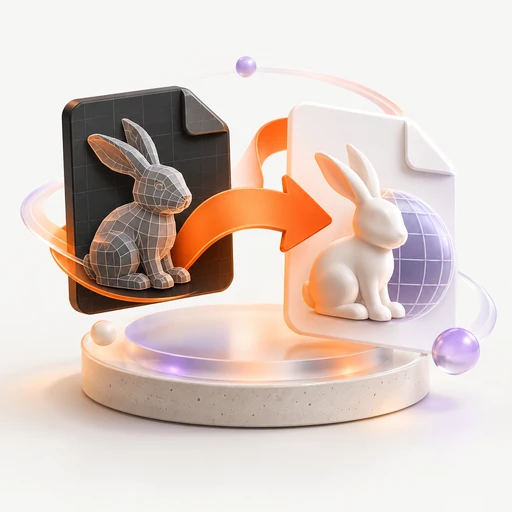 免费
免费FBX 转 GLB 预览
把 FBX 素材转入 GLB 网页流程,先预览加载的模型,再保存浏览器生成的 GLB。
开始使用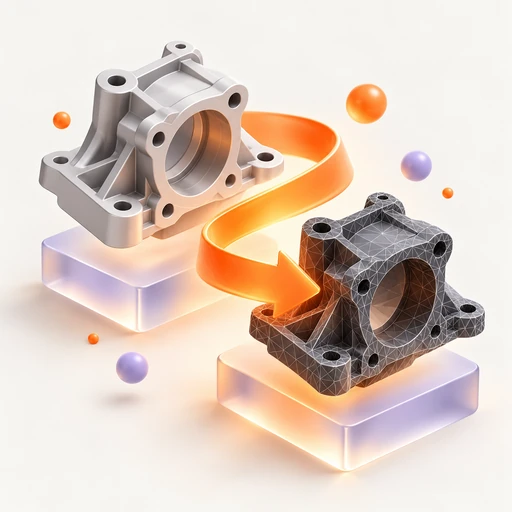 免费
免费STEP 点数据转 STL
根据 STEP 点坐标生成粗略 STL,不会完整网格化 CAD 曲面;生产用途请使用 CAD 软件导出。
开始使用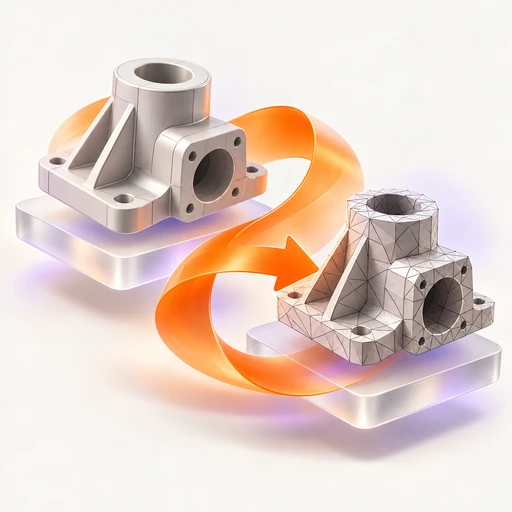 免费
免费STEP 点数据转 OBJ
将 STEP 坐标读取成粗略 OBJ,此点数据转换不会重现完整 CAD 曲面或生产级网格。
开始使用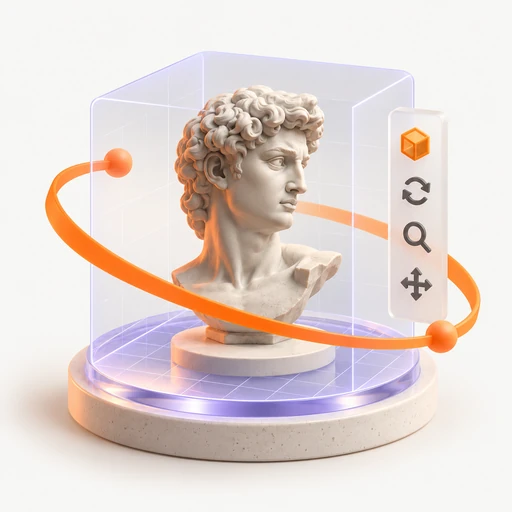 免费
免费STL 网格检查
环绕、缩放检查 STL 细节,读取三角面数量,并保存 PNG 视角用于记录或模型评审。
开始使用 免费
免费GLB 素材查看
通过本地旋转、缩放控件查看 GLB、glTF,截图并了解网格复杂度,再投入后续使用。
开始使用 免费
免费OBJ 模型检查
无需启动建模软件即可从不同角度检查 OBJ,借助三角面计数与 PNG 截图快速评审。
开始使用 免费
免费glTF 场景预览
通过相机控件预览 GLB 或内嵌资源的 glTF;外部纹理引用可能无法加载,建议使用自包含文件。
开始使用 免费
免费STEP 点云式预览
快速查看 STEP 点坐标;该粗略预览不渲染完整 CAD 曲面,因此可能出现不完整几何。
开始使用 免费
免费透光照片浮雕
把照片转成背光下显像的 STL 透光浮雕,按毫米设置宽度和厚度后再进行切片。
开始使用 免费
免费PNG 高度浮雕
根据 PNG 亮度生成凸起 STL,设定实际尺寸;80 列采样网格更适合简洁、高对比的形状。
开始使用 免费
免费PNG 轮廓转 DXF
将 PNG 剪影转换为闭合切割轮廓,调节黑白阈值后直接保存 DXF。
开始使用 免费
免费JPG 轮廓转 DXF
把 JPG 设计描摹为激光或 CNC 草稿所需的闭合多段线,清晰对比有助于得到更整洁的 DXF 轮廓。
开始使用 免费
免费SVG 直线转 DXF
将 SVG 直线元素转成 DXF 线条,当前版本不转换曲线路径,适合简单线稿。
开始使用 免费
免费文字切割轮廓
将输入文字描摹为闭合 DXF 字母轮廓,采用粗体无衬线样式,作为切割设计的起点。
开始使用 免费
免费DXF 线稿转 SVG
将 DXF 直线和多段线转入矢量设计流程,导出可在浏览器、Illustrator 或 Inkscape 打开的 SVG。
开始使用 免费
免费DXF 概要转 PDF
查看 DXF 预览并下载记录实体数量的单页概要;PDF 不包含图纸本身,需要导出图形请使用 DXF 转 SVG。
开始使用
图纸、打印与切割
10 免费
免费贴纸打印准备
为图案添加白边和矩形虚线裁切引导,导出打印 PNG 与 SVG 矩形切线,方便继续制作。
开始使用 免费
免费拼豆配色图纸
把图片转换为 8 至 80 列的编号拼豆格图,下载 PNG,并根据页面颜色数量准备材料。
开始使用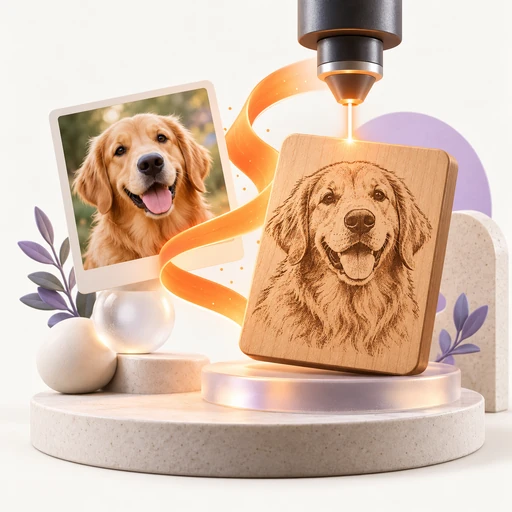 免费
免费照片激光雕刻预处理
设置实际宽度和 DPI,将照片预处理为黑白抖动 PNG,再送入 LightBurn 或其他激光软件。
开始使用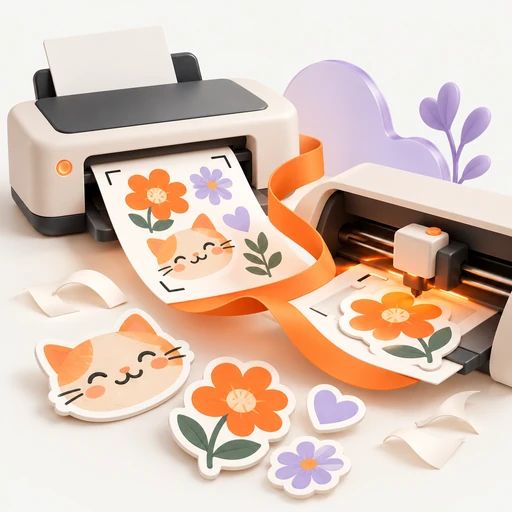 免费
免费打印切割辅助排版
为打印图添加白边、矩形虚线和定位点,下载 PNG 图像及 SVG 矩形切割线。
开始使用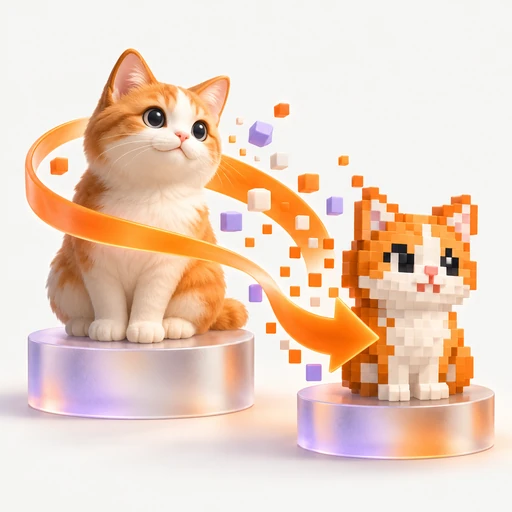 免费
免费像素风画面转换
用固定调色板将图片转换成 8 至 80 列像素格,下载 PNG 并查看各颜色的像素数量。
开始使用 免费
免费十字绣配色格图
生成宽 8 至 80 针的编号十字绣图,下载 PNG 并查看颜色用量;固定调色板不对应 DMC 线号。
开始使用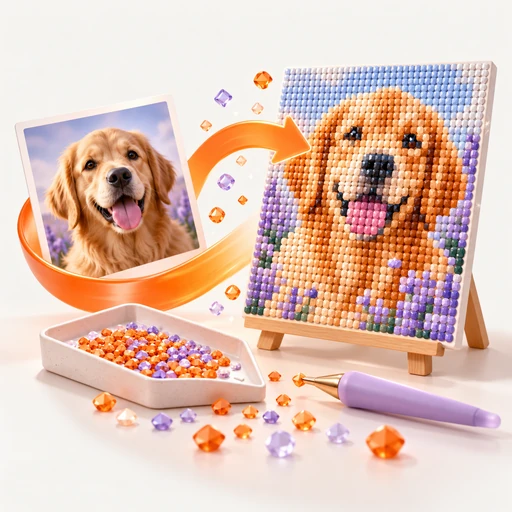 免费
免费钻石画编号格图
制作 8 至 80 列的编号钻石画图纸,配合 PNG 查看钻数;颜色来自固定调色板,不使用 DMC 色号。
开始使用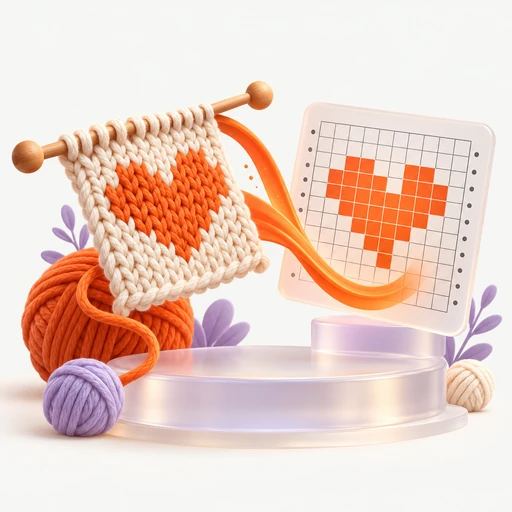 免费
免费编织配色图样
把图片映射成编号配色编织图,默认宽 24 针,可在 8 至 80 针之间调整,再导出 PNG。
开始使用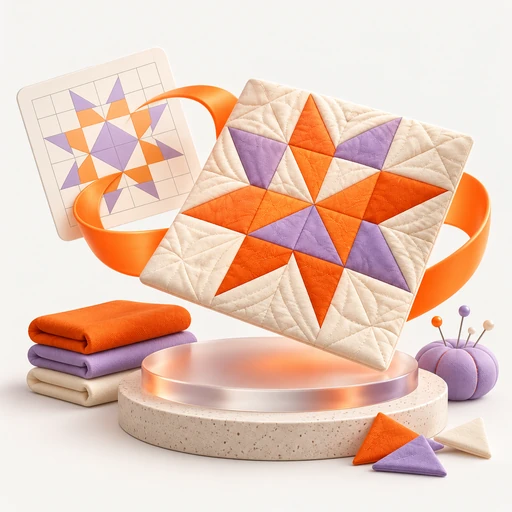 免费
免费拼布色块规划
将图片转成编号拼布色块,默认 12 列,查看各颜色所需块数并保存 PNG 布局。
开始使用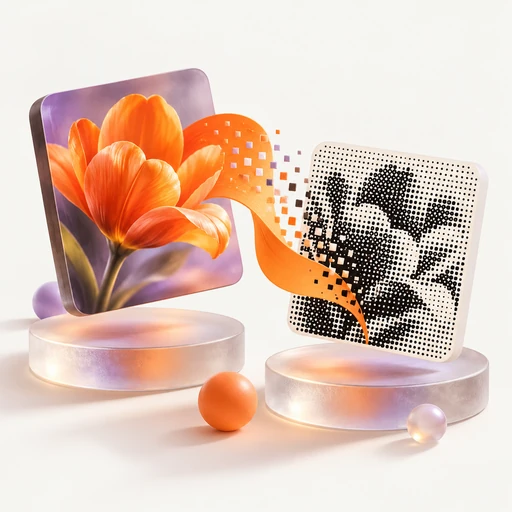 免费
免费黑白抖动效果
利用 Floyd–Steinberg 抖动生成黑白点状画面,输出 PNG 可用于复古效果、电子墨水屏或雕刻预处理。
开始使用
文字、编码与实用小工具
12 免费
免费静态二维码设计
为网址、文字、Wi-Fi 信息或联系人生成二维码,自选颜色并保存静态 PNG,不含追踪功能,也无到期限制。
开始使用 免费
免费标签条码生成
生成 Code 128、EAN-13、UPC-A、ITF-14、Data Matrix 或 Code 39 条码,以 SVG 导出,便于清晰缩放打印。
开始使用 免费
免费随机密码生成
使用浏览器加密随机源生成 8 至 64 位密码或四词口令,直接复制结果,Vidgo 不保存生成内容。
开始使用 免费
免费可复制花式文字
将拉丁文字转换为 Unicode 花式字符,用于简介、标题或用户名,复制即可使用,无需安装字体文件。
开始使用 免费
免费文案字数检查
撰写时实时查看单词、字符和句子数量,参考阅读时长及 X、Instagram、元描述限制精简文案。
开始使用 免费
免费JSON 整理与校验
通过缩进、压缩或键名排序整理 JSON,保留大整数原始位数,并用行列位置标示错误。
开始使用 免费
免费UPC-A 条码排版
将 11 或 12 位数字制成可缩放打印的 UPC-A SVG,自动补全缺失校验位;零售编号仍需有效的 GS1 分配。
开始使用 免费
免费EAN-13 条码排版
输入 12 或 13 位数字,自动处理校验位并生成 EAN-13 SVG;零售产品应使用正式分配的 GS1 编号。
开始使用 免费
免费花体 Unicode 文字
用可复制的 Unicode 字符为拉丁文字添加手写花体效果,选择适合简介、短标题或用户名的样式。
开始使用 免费
免费粗体 Unicode 文字
用可复制的粗体 Unicode 字符突出短句;装饰字母可能影响屏幕阅读器识读,建议少量使用。
开始使用 免费
免费英文基础规则检查
检查重复词、连续空格、简单大小写及部分标点和冠词规则,此规则工具不提供完整语法或拼写检查。
开始使用 免费
免费两版文字差异
粘贴两版文字或选择本地文件,逐行查看差异,方便在发布脚本、文案、文档前复核。
开始使用
常用任务,少走几步
145- 免费
图片矢量描摹
为标志、图标和平面插画提取可缩放轮廓,在本地把位图描摹成 SVG 路径,再交给设计软件继续编辑。
开始使用 - 免费
照片轻编辑
通过 30 种滤镜、亮度调整和文字说明,为照片换一种氛围,完成后直接保存 PNG。
开始使用 - 免费
AI 图片线索检测
同时查看本地 SigLIP2 估计分数与生成器元数据,把结果作为继续核查的线索,而非来源证明。
开始使用 - 免费
照片网格拼贴
将多张照片组合成 1080 像素方形画面,可添加文字说明,再导出 PNG 用于发布。
开始使用 - 免费
证件照尺寸排版
按常见护照规格裁剪人像,生成像素尺寸对应 300 DPI 的照片与六张排版页。请按 4×6 英寸打印排版页,并自行核对官方背景和头部比例要求。
开始使用 - 免费
视频体积压缩
设置输出宽度,让 FFmpeg 在浏览器内编码为体积更轻的 H.264 MP4,便于传输和分享。
开始使用 - 免费
视频动图导出
从视频片段制作循环动图,设置宽度和帧率,由本地 FFmpeg 根据素材构建 GIF 调色板。
开始使用 - 免费
多图 GIF 制作
按添加顺序播放照片,设置帧间延时并按需加入文字,生成 640×360 画幅的 GIF。
开始使用 - 免费
字幕草稿生成
使用本地 Whisper 识别前 30 秒,生成字幕草稿;可调整时间轴或手动输入,再导出 SRT、VTT、TXT。
开始使用 - 免费
AI 音乐线索检测
检查最长 180 秒音频的 AI 倾向分数与生成器标签;本地估计可辅助判断,不能确认作品来源。
开始使用 - 免费
绿幕单帧抠像
从纯绿或纯蓝背景中提取主体,调节键色与相似度,将图片或选中的视频帧保存为透明 PNG。
开始使用 - 免费
PDF 页面导出 JPG
将文档页面提取为可复用的 JPG,每页按 1.5 倍比例渲染并单独下载。
开始使用 - 免费
图片合集转 PDF
按顺序将 JPG、PNG 装入同一份 PDF,每张图片单独成页,采用原始图片尺寸。
开始使用 - 免费
GLB 转 STL 网格
把 GLB、glTF 几何转换为适合后续切片的 STL,在导出前预览网格与三角面数量。
开始使用 - 免费
3D 素材预览
旋转、缩放查看 STL、OBJ、GLB、glTF、FBX、3MF 素材,读取三角面数量并保存 PNG 视图,无需上传模型。
开始使用 - 免费
图片浮雕建模
以图片亮度映射浮雕高度,按毫米设置尺寸;高度图固定为 80 列,轮廓清晰的简洁画面效果更好。
开始使用 - 免费
位图轮廓转 DXF
调节阈值,将高对比图案描摹为闭合 DXF 轮廓,用于切割准备;最终比例请在 CAD 软件中设置。
开始使用 - 免费
DXF 线稿预览
以 SVG 形式预览 DXF 的直线与多段线,在打开 CAD 软件前先做一次快速检查。
开始使用 - 免费
贴纸打印准备
为图案添加白边和矩形虚线裁切引导,导出打印 PNG 与 SVG 矩形切线,方便继续制作。
开始使用 - 免费
拼豆配色图纸
把图片转换为 8 至 80 列的编号拼豆格图,下载 PNG,并根据页面颜色数量准备材料。
开始使用 - 免费
照片激光雕刻预处理
设置实际宽度和 DPI,将照片预处理为黑白抖动 PNG,再送入 LightBurn 或其他激光软件。
开始使用 - 免费
标签条码生成
生成 Code 128、EAN-13、UPC-A、ITF-14、Data Matrix 或 Code 39 条码,以 SVG 导出,便于清晰缩放打印。
开始使用 - 免费
可复制花式文字
将拉丁文字转换为 Unicode 花式字符,用于简介、标题或用户名,复制即可使用,无需安装字体文件。
开始使用 - 免费
PNG 描摹成 SVG
把 PNG 标志或插画重建为可缩放矢量路径,平涂色块和清晰边缘更适合作为 SVG 编辑起点。
开始使用 - 免费
JPG 描摹成 SVG
从 JPG 图案生成可继续编辑的矢量路径;标志和简洁图形更合适,复杂照片细节难以准确描摹。
开始使用 - 免费
图片路径矢量化
将 PNG、JPG、WebP 描摹为可编辑 SVG;描摹输入最大 800 像素,建议选择轮廓明确的简洁设计。
开始使用 - 免费
图片风格调整
尝试 30 种视觉滤镜,调整亮度并添加文字,保存 PNG 后继续后续创作。
开始使用 - 免费
图片生成痕迹检查
查看图片是否带有 AI 生成线索,本地检测器与元数据扫描给出参考百分比,结果不代表确定结论。
开始使用 - 免费
爱心形照片拼贴
用爱心遮罩网格组合回忆照片,配上文字后保存 1080 像素方形 PNG,用于卡片、礼物或动态。
开始使用 - 免费
竖版故事拼贴
在 1080×1920 竖版画布上排列照片,添加简短文字,导出尺寸适配故事场景的 PNG。
开始使用 - 免费
方形照片网格
制作均匀排列的 1080×1080 照片网格,适合动态或印刷排版,并可用文字串联画面。
开始使用 - 免费
签证照裁剪排版
按常见签证规格裁剪人像,生成像素尺寸对应 300 DPI 的照片与六张排版页。请按 4×6 英寸打印,并核对领馆当前照片要求。
开始使用 - 免费
视频时间裁剪
指定精确起止秒数,提取需要的瞬间,由本地 FFmpeg 导出选中片段的 MP4。
开始使用 - 免费
视频居中裁切
采用固定居中裁剪,保留原始宽高的 80%,将重新构图的片段保存为 MP4。
开始使用 - 免费
视频节奏变速
在 0.5 至 2 倍速之间尝试不同节奏,音频随时间同步拉伸,最后导出 MP4。
开始使用 - 免费
MP4 提取音轨
从 MP4 中分离声音,用于旁白或音乐流程;可输出 MP3、WAV,原视频留在设备上。
开始使用 - 免费
视频音轨转音频
复用 MP4、MOV、WebM 等支持格式的音轨,使用浏览器端 FFmpeg 生成 MP3 或 WAV。
开始使用 - 免费
视频静音处理
移除音轨并生成无声 MP4,可作为背景素材,或用于重新配音配乐。
开始使用 - 免费
MP4 循环动图
将 MP4 中的片段制成 GIF,设置尺寸与帧率,并根据视频内容生成专用调色板。
开始使用 - 免费
往返循环 GIF
把短片段制作成先正播再倒播的往返动画,设置宽度和帧率后在浏览器生成 GIF。
开始使用 - 免费
照片动态幻灯片
把静态照片按顺序编成 640×360 GIF 幻灯片,设置每帧停留时间,并按需添加说明文字。
开始使用 - 免费
视频字幕文件制作
手动打轴,或用本地 Whisper 识别前 30 秒,再输出供播放器、剪辑软件使用的 SRT、VTT;不将字幕烧录进画面。
开始使用 - 免费
视频台词转写
用本地 Whisper 提取视频前 30 秒台词,保存纯文本,或带时间戳的 SRT、VTT 草稿。
开始使用 - 免费
语音转文字草稿
文件模式在本地识别前 30 秒;也可通过浏览器语音识别进行实时听写,后者可能使用浏览器厂商的服务。
开始使用 - 免费
音频内容转写
利用本地 Whisper base 或 small 为 MP3、WAV、M4A 生成文字草稿,当前预览处理录音前 30 秒。
开始使用 - 免费
歌曲 AI 痕迹分析
结合频谱估计与 Suno、Udio 等内嵌标签检查歌曲,本地结果只提供线索,无法确定作品来源。
开始使用 - 免费
纯色背景抠像
选择纯色键色并细调相似度,从图片或单个视频帧中提取透明 PNG。
开始使用 - 免费
PDF 页面转 PNG
把文档页面转为独立 PNG 素材,浏览器以 1.5 倍比例逐页渲染和保存。
开始使用 - 免费
JPG 图册转 PDF
按添加顺序把 JPG 照片整理成一份文档,每张照片对应一个 PDF 页面。
开始使用 - 免费
PNG 合集转 PDF
把全分辨率 PNG 打包成多页 PDF,每张原图单独成页,无需上传到服务器。
开始使用 - 免费
STL 转 3MF 模型
将 STL 网格转换为兼容切片软件的 3MF,在本地导出前检查几何形状与三角面数量。
开始使用 - 免费
3MF 转 STL 几何
从 3MF 提取纯 STL 网格,保留几何信息,导出文件不包含颜色和打印设置。
开始使用 - 免费
OBJ 转 STL 模型
把 OBJ 几何保存为 STL 以进入切片流程,下载前预览网格和三角面数量。
开始使用 - 免费
STL 转 OBJ 网格
将 STL 网格带入基于 OBJ 的建模流程,在浏览器完成转换后用于 Blender 等三维软件。
开始使用 - 免费
GLB 转 OBJ 几何
将 GLB、glTF 的网格转为供其他三维工具使用的 OBJ;材质与动画不会随几何一起保留。
开始使用 - 免费
FBX 转 STL 网格
预览 FBX 模型并将几何导出成单个 STL,打印前请继续在切片软件检查结果。
开始使用 - 免费
OBJ 转 GLB 素材
通过本地 three.js 将 OBJ 导出成二进制 GLB,供网页或 AR 场景继续使用。
开始使用 - 免费
FBX 转 GLB 预览
把 FBX 素材转入 GLB 网页流程,先预览加载的模型,再保存浏览器生成的 GLB。
开始使用 - 免费
STEP 点数据转 STL
根据 STEP 点坐标生成粗略 STL,不会完整网格化 CAD 曲面;生产用途请使用 CAD 软件导出。
开始使用 - 免费
STEP 点数据转 OBJ
将 STEP 坐标读取成粗略 OBJ,此点数据转换不会重现完整 CAD 曲面或生产级网格。
开始使用 - 免费
STL 网格检查
环绕、缩放检查 STL 细节,读取三角面数量,并保存 PNG 视角用于记录或模型评审。
开始使用 - 免费
GLB 素材查看
通过本地旋转、缩放控件查看 GLB、glTF,截图并了解网格复杂度,再投入后续使用。
开始使用 - 免费
OBJ 模型检查
无需启动建模软件即可从不同角度检查 OBJ,借助三角面计数与 PNG 截图快速评审。
开始使用 - 免费
glTF 场景预览
通过相机控件预览 GLB 或内嵌资源的 glTF;外部纹理引用可能无法加载,建议使用自包含文件。
开始使用 - 免费
STEP 点云式预览
快速查看 STEP 点坐标;该粗略预览不渲染完整 CAD 曲面,因此可能出现不完整几何。
开始使用 - 免费
透光照片浮雕
把照片转成背光下显像的 STL 透光浮雕,按毫米设置宽度和厚度后再进行切片。
开始使用 - 免费
PNG 高度浮雕
根据 PNG 亮度生成凸起 STL,设定实际尺寸;80 列采样网格更适合简洁、高对比的形状。
开始使用 - 免费
PNG 轮廓转 DXF
将 PNG 剪影转换为闭合切割轮廓,调节黑白阈值后直接保存 DXF。
开始使用 - 免费
JPG 轮廓转 DXF
把 JPG 设计描摹为激光或 CNC 草稿所需的闭合多段线,清晰对比有助于得到更整洁的 DXF 轮廓。
开始使用 - 免费
SVG 直线转 DXF
将 SVG 直线元素转成 DXF 线条,当前版本不转换曲线路径,适合简单线稿。
开始使用 - 免费
文字切割轮廓
将输入文字描摹为闭合 DXF 字母轮廓,采用粗体无衬线样式,作为切割设计的起点。
开始使用 - 免费
DXF 线稿转 SVG
将 DXF 直线和多段线转入矢量设计流程,导出可在浏览器、Illustrator 或 Inkscape 打开的 SVG。
开始使用 - 免费
DXF 概要转 PDF
查看 DXF 预览并下载记录实体数量的单页概要;PDF 不包含图纸本身,需要导出图形请使用 DXF 转 SVG。
开始使用 - 免费
打印切割辅助排版
为打印图添加白边、矩形虚线和定位点,下载 PNG 图像及 SVG 矩形切割线。
开始使用 - 免费
像素风画面转换
用固定调色板将图片转换成 8 至 80 列像素格,下载 PNG 并查看各颜色的像素数量。
开始使用 - 免费
十字绣配色格图
生成宽 8 至 80 针的编号十字绣图,下载 PNG 并查看颜色用量;固定调色板不对应 DMC 线号。
开始使用 - 免费
钻石画编号格图
制作 8 至 80 列的编号钻石画图纸,配合 PNG 查看钻数;颜色来自固定调色板,不使用 DMC 色号。
开始使用 - 免费
编织配色图样
把图片映射成编号配色编织图,默认宽 24 针,可在 8 至 80 针之间调整,再导出 PNG。
开始使用 - 免费
拼布色块规划
将图片转成编号拼布色块,默认 12 列,查看各颜色所需块数并保存 PNG 布局。
开始使用 - 免费
黑白抖动效果
利用 Floyd–Steinberg 抖动生成黑白点状画面,输出 PNG 可用于复古效果、电子墨水屏或雕刻预处理。
开始使用 - 免费
UPC-A 条码排版
将 11 或 12 位数字制成可缩放打印的 UPC-A SVG,自动补全缺失校验位;零售编号仍需有效的 GS1 分配。
开始使用 - 免费
EAN-13 条码排版
输入 12 或 13 位数字,自动处理校验位并生成 EAN-13 SVG;零售产品应使用正式分配的 GS1 编号。
开始使用 - 免费
花体 Unicode 文字
用可复制的 Unicode 字符为拉丁文字添加手写花体效果,选择适合简介、短标题或用户名的样式。
开始使用 - 免费
粗体 Unicode 文字
用可复制的粗体 Unicode 字符突出短句;装饰字母可能影响屏幕阅读器识读,建议少量使用。
开始使用 - 免费
音频综合响度检查
读取音频综合 LUFS,并对照所需交付目标,在发布前完成本地响度检查。
开始使用 - 免费
LUFS 混音读数
在本机检查音乐或旁白的综合响度,将 LUFS 读数作为流媒体混音准备的参考之一。
开始使用 - 免费
音频峰值归一化
将音频最高峰值调整至约 −1 dBFS,查看所施加增益并导出 WAV 副本,不改动源文件。
开始使用 - 免费
PDF 页码标注
在页面底部居中加入 1 / N 格式页码,保留原页面内容,不重新栅格化。
开始使用 - 免费
PDF 连续编号
在 PDF 页面左下方添加连续 Bates 编号;当前版本采用固定文档编号前缀。
开始使用 - 免费
PDF 中部遮盖
在每页中部添加黑色色带,再将页面转为图片;如需按具体文字匹配遮盖,请使用 PDF 关键词遮盖工具。
开始使用 - 免费
PDF 关键词遮盖
使用估算的黑色矩形预览关键词遮盖,再将页面转成图片。遮盖框可能遗漏可见文字,未匹配页面会加黑带,分享前请逐页检查。
开始使用 - 免费
PDF 文档信息清理
清除标题、作者、主题、关键词、创建程序和生成程序等常见属性,保留 PDF 页面内容。
开始使用 - 免费
PDF 文字阅读
以简洁视图读取 PDF 文字层与字数,不还原原始版式,也不显示页面图片。
开始使用 - 免费
PDF 文字提取
将 PDF 中可选取的文字保存为 TXT;纯扫描图片需先做 OCR 才能提取内容。
开始使用 - 免费
PDF 文本转幻灯片
将 PDF 每页文字放入一张 PowerPoint 幻灯片,形成内容草稿,不保留设计版式和图片。
开始使用 - 免费
PDF 台词转 PPTX
把 PDF 页面文字整理成逐页 PPTX 提纲,先作为可编辑笔记,再重新设计演示版面。
开始使用 - 免费
Word 文字转 PDF 预览
读取 DOCX 前 36 行文字并生成单页图片 PDF,不还原格式;完整文档请使用 Word 自带导出。
开始使用 - 免费
DOCX 单页 PDF 草稿
从 DOCX 快速制作本地文字快照,最多 36 行绘制成单页 PDF 图片,不保留原文档样式。
开始使用 - 免费
Excel 行数据转 PDF
把最多 36 行电子表格数据以文字绘制到单页图片 PDF,轻量预览不包含单元格格式。
开始使用 - 免费
XLSX 单页 PDF 预览
将简短 XLSX 表格转成纯文字 PDF 快照,单页图片最多容纳 36 行,不保留单元格样式。
开始使用 - 免费
图片文字识别
使用本地 Tesseract 从截图、扫描件或照片识别文字,选择七种支持语言之一,再复制识别草稿。
开始使用 - 免费
截图内容提取
利用浏览器 OCR 将图片文字变为可复制内容,支持英、中、西、法、德、日、韩七种语言。
开始使用 - 免费
PDF 文本差异检查
对比两份 PDF 的文字层并查看变化行,不分析纯扫描内容或仅版式、图片方面的差异。
开始使用 - 免费
文档逐行对比
粘贴内容或选择 PDF、DOCX、XLSX、文本文件,在本地对照两个版本,查看逐行变化。
开始使用 - 免费
Word 文字版本对比
找出两份 DOCX 中发生变化的文字行,比较基于提取的文本,不追踪格式调整。
开始使用 - 免费
PDF 双页拼版
在每张 Letter 纸上上下排列两页原文档,生成紧凑打印版,并保留矢量页面内容。
开始使用 - 免费
PDF 小册子拼版预览
在横向 Letter 纸上预览小册子外侧跨页排版;当前仅放置每张纸的外侧跨页,打印前核对是否完整。
开始使用 - 免费
PDF 四页合一
将四个 PDF 页面排到一张 Letter 纸上,制作紧凑讲义,本地排版保留矢量内容。
开始使用 - 免费
名片十联拼版
将 PDF 首页在 Letter 纸上按 2×5 重复排版,每张名片为 3.5×2 英寸,不包含裁切标记。
开始使用 - 免费
流水格式演示
通过内置示例了解交易数据转换格式;真实账单通常仍返回样例行,当前不能作为正式流水导入工具。
开始使用 - 免费
流水 CSV 示例
下载包含日期、说明、金额的 CSV 样表;当前版本尚不能正确解析真实银行 PDF 账单。
开始使用 - 免费
流水 Excel 示例
查看由内置账单样例生成的 XLSX 交易表格式,目前尚不能可靠解析用户自己的 PDF 账单。
开始使用 - 免费
QBO 格式样例
下载样例 QBO 了解 QuickBooks Web Connect 格式;真实流水解析尚未完成,输出内容属于演示数据。
开始使用 - 免费
三任务甘特图样稿
下载包含 Design、Build、Review 的可编辑 SVG 排期;暂不支持输入自定义任务,可在矢量软件中改写样例。
开始使用 - 免费
四阶段甘特图模板
以 Discover、Design、Build、Launch 四阶段 SVG 排期为起点,在矢量软件中修改文字与条形长度。
开始使用 - 免费
三里程碑时间线
导出包含 Kickoff、Build、Launch 的三里程碑 SVG,在矢量编辑器中修改日期与标签。
开始使用 - 免费
年龄区间计算
选择出生日期与参考日期,计算相差的年、月、日,可使用今天或项目所需的指定日期。
开始使用 - 免费
两日期间隔
选择两个日期,读取相隔天数,快速估算制作排期与交付窗口。
开始使用 - 免费
固定利率月供估算
根据本金、年利率与期限估算月供,采用标准固定利率等额摊还公式。
开始使用 - 免费
房贷本息估算
根据贷款额、利率和期限估算房贷月供及总利息,不计税费、保险和其他费用。
开始使用 - 免费
分钟倒计时
设置分钟时长并保持标签页打开,此可视计时器结束时不播放提示音。
开始使用 - 免费
目标日期倒计时
选择目标日期与时间,在打开的标签页中每秒更新剩余分钟和秒数。
开始使用 - 免费
数据表快速浏览
浏览 CSV、JSON 行列并查看数量,页面还会对第二列求和,便于快速检查数值。
开始使用 - 免费
CSV 表格预览
将 CSV 以表格方式查看,在交给其他软件前通过行列数量确认文件结构。
开始使用 - 免费
Excel 首表预览
将 XLSX 的首个工作表显示为浏览器表格,无需启动 Excel 即可查看数据及行列数。
开始使用 - 免费
JSON 数组转 CSV
粘贴对象数组,预览按键名分列的表格,确认结构后下载 CSV。
开始使用 - 免费
CSV 导出 XLSX
在本地将 CSV 转为 Excel 兼容的 XLSX,保存前先预览行数据。
开始使用 - 免费
Parquet 表格查看
将 Apache Parquet 数据打开为可读表格,查看行列数量,本地读取,无需配置 Python。
开始使用 - 免费
Parquet 导出 CSV
在同一浏览器标签页查看 Parquet 表并转成 CSV,不上传数据即可保存通用文本版本。
开始使用 - 免费
SQLite 功能预览
体验基于 WebAssembly 的数据库预览,当前仅对 people 表执行固定查询,尚不支持通用数据库浏览。
开始使用 - 免费
地理图形预览
预览 GeoJSON、KML、GPX 或 ZIP Shapefile 的图形与要素数量,使用纯画布,不加载地图底图。
开始使用 - 免费
KML 几何查看
检查 KML 文件中的点、路径与多边形,浏览器仅展示几何,不附带背景地图。
开始使用 - 免费
GeoJSON 要素预览
绘制本地 GeoJSON 要素并查看数量,以纯画布专注检查几何形状,不使用地图底图。
开始使用 - 免费
GPX 轨迹形状查看
查看设备或应用导出的 GPX 路线形状,本地画布不包含道路、地形等底图。
开始使用 - 免费
Shapefile 面图层查看
预览 ZIP Shapefile 或单个 SHP 中的多边形,当前显示功能不支持点和线图层。
开始使用 - 免费
KML 要素转 GeoJSON
将 KML 地标、路径、多边形转入 GeoJSON,下载转换文件前可检查图形预览。
开始使用 - 免费
GeoJSON 要素转 KML
把 GeoJSON 几何导出为适合 Google Earth、My Maps 流程的 KML,转换在当前标签页完成。
开始使用 - 免费
GPX 路线转 KML
将 GPX 路线准备为可由 Google Earth 等查看器打开的 KML,预览轨迹轮廓后本地保存。
开始使用 - 免费
KML 路径转 GPX
把 KML 路径、地标转为兼容路线应用或 GPS 设备的 GPX,源文件始终留在本机。
开始使用 - 免费
Shapefile 转 GeoJSON
读取 ZIP 中的 SHP、DBF 并输出 GeoJSON,保留可用 DBF 名称,但不进行坐标重投影。
开始使用 - 免费
GeoJSON 面转 Shapefile
将 GeoJSON 多边形打包成包含 SHP、SHX、DBF 的 ZIP,不生成 PRJ 投影文件。
开始使用 - 免费
DICOM 教学查看
在本地预览基础未压缩 8 位 DICOM 图像、尺寸与患者姓名标签,不支持压缩或更高位深扫描;仅用于文件预览,不用于诊断。
开始使用 - 免费
DICOM 姓名编号替换
替换 DICOM 副本的患者姓名与编号标签,其他标签仍保留,因此不等同于完整去标识化。
开始使用 - 免费
DICOM 灰度图导出
从支持的未压缩 8 位 DICOM 图像导出灰度 JPG,便于笔记或教学使用;更高位深及压缩扫描需要专业查看器。
开始使用 - 免费
两版文字差异
粘贴两版文字或选择本地文件,逐行查看差异,方便在发布脚本、文案、文档前复核。
开始使用
接下来,创造一个新画面
先用免费工具准备细节,再通过 Vidgo 图片创作、视频生成和 AI 照片编辑,把脑海中的场景变成作品。
开始之前,你可能想了解
这些工具会扣除 Vidgo 积分吗?
这些浏览器实用工具免费使用,不消耗 Vidgo 生成积分。AI 图片和视频生成属于独立流程,适用各自的套餐要求。
需要登录后才能使用吗?
不需要,选择工具即可在页面开始操作。如果继续使用 Vidgo 图片或视频生成,可能需要登录账号。
文件会被上传到哪里?
文件处理工具在你的设备上运行,不会把所选文件上传到 Vidgo。部分工具首次会下载编码器或模型;浏览器听写和部分朗读声音可能使用浏览器厂商的在线语音服务。
导出结果会带品牌水印吗?
Vidgo 不会在实用工具的导出结果上添加推广水印。水印和文档编号工具会按页面控制项添加相应标记。
为什么有些功能只提供短片段或样例?
浏览器内存和本地处理能力因设备而异。每个工具会说明当前输出格式与限制,包括 AI 短片段预览和仅提供样例的功能。