根据文字创建趣味场景
描述主体形状、障碍物与动作顺序。纸板机器人记录使用 fun 模式生成 6 秒场景,让机器人侧身通过打开的检票闸机,可以对照提示词检查刚性纸板形态与运动。
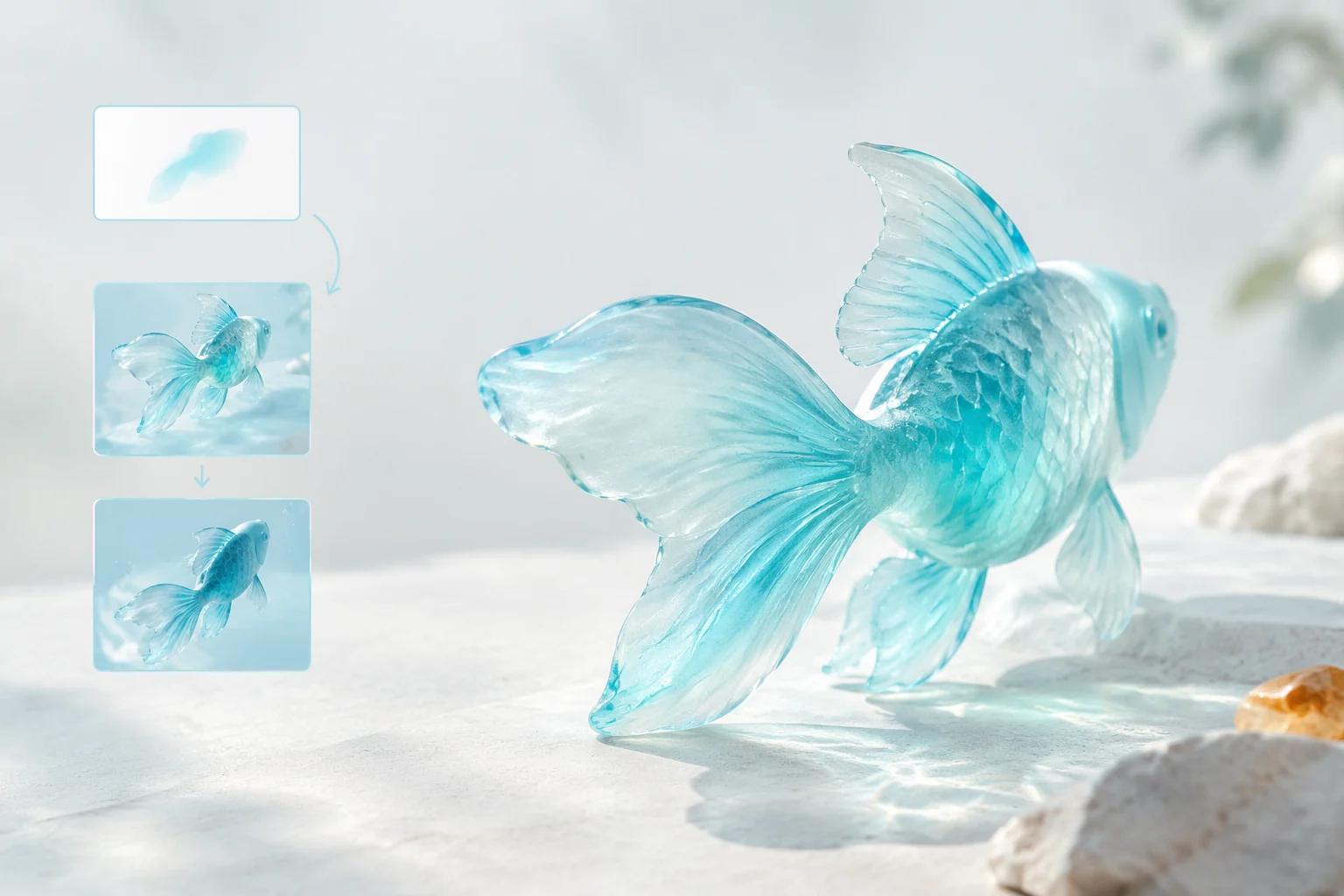
Grok Imagine Video 可以根据文字或一张准备好的图像创建 6 秒或 10 秒片段。使用文生视频时,描述主体、环境、动作与镜头,并选择方形、竖向或横向画面比例;使用图生视频时,制作已有的人物、动物或物体动画,并说明运动及需要保留的外观。选择文档支持的生成模式与时长,再查看单个视频费用估算,用于分镜、角色瞬间、微缩动画或动态场景。
Grok Imagine Video 由 xAI 开发,Vidgo 提供模型调用服务。模型名称与商标归各自所有者所有。场景从文字开始时,选择文生视频;主体与构图已经准备在图像中时,选择图生视频。按顺序描述动作,明确镜头行为与需要保留的细节,再选择 6 秒或 10 秒时长,以及用于本次测试的生成模式。

Create 6- or 10-second clips with Grok Imagine Video Text to Video. Describe scenes and motion, then choose a generation mode and video aspect ratio.
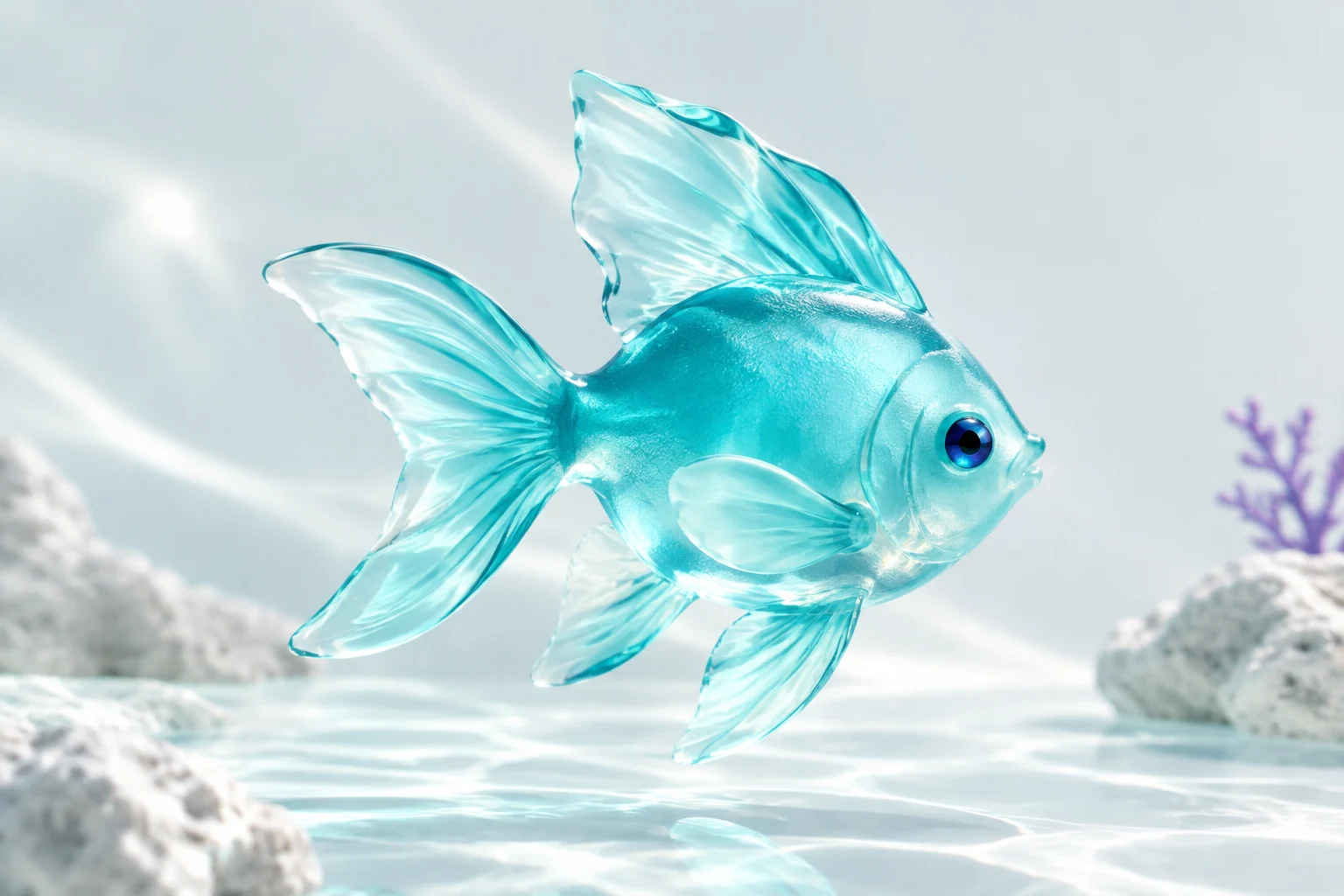
Animate a still image with Grok Imagine Video Image to Video. Add a motion prompt, choose a generation mode, and create a 6- or 10-second video clip.
文字任务描述完整场景,并接受画面比例设置;图像任务在 image_urls 中接受一个图像地址,通过图像中的视觉内容引导动画。两种任务都接受动作提示词、生成模式与 6 秒或 10 秒时长。根据准备好的素材和需要检查的结果选择输入方式。
| 模型 / 任务 | 输入与工作流 |
|---|---|
| Grok Imagine Video Text to Video | 使用 Grok Imagine Video 文生视频创建 6 秒或 10 秒片段。描述场景与运动,再选择生成模式与视频画面比例。 |
| Grok Imagine Video Image to Video | 使用 Grok Imagine Video 图生视频制作静态图像动画。增加动作提示词,选择生成模式,并创建 6 秒或 10 秒视频片段。 |
写清具体动作顺序,说明主体如何与场景互动。下方已有记录包括纸板机器人通过闸机、杂技演员的短棒动作、人物肖像动画,以及陶瓷螃蟹在手工场景中的运动。
描述主体形状、障碍物与动作顺序。纸板机器人记录使用 fun 模式生成 6 秒场景,让机器人侧身通过打开的检票闸机,可以对照提示词检查刚性纸板形态与运动。
创作要求包含多个相连动作时,可以使用 10 秒时长。杂技演员记录描述一次短棒抛接、半转身与鞠躬,并保持全身和物体可见,可以检查生成片段如何呈现该顺序。
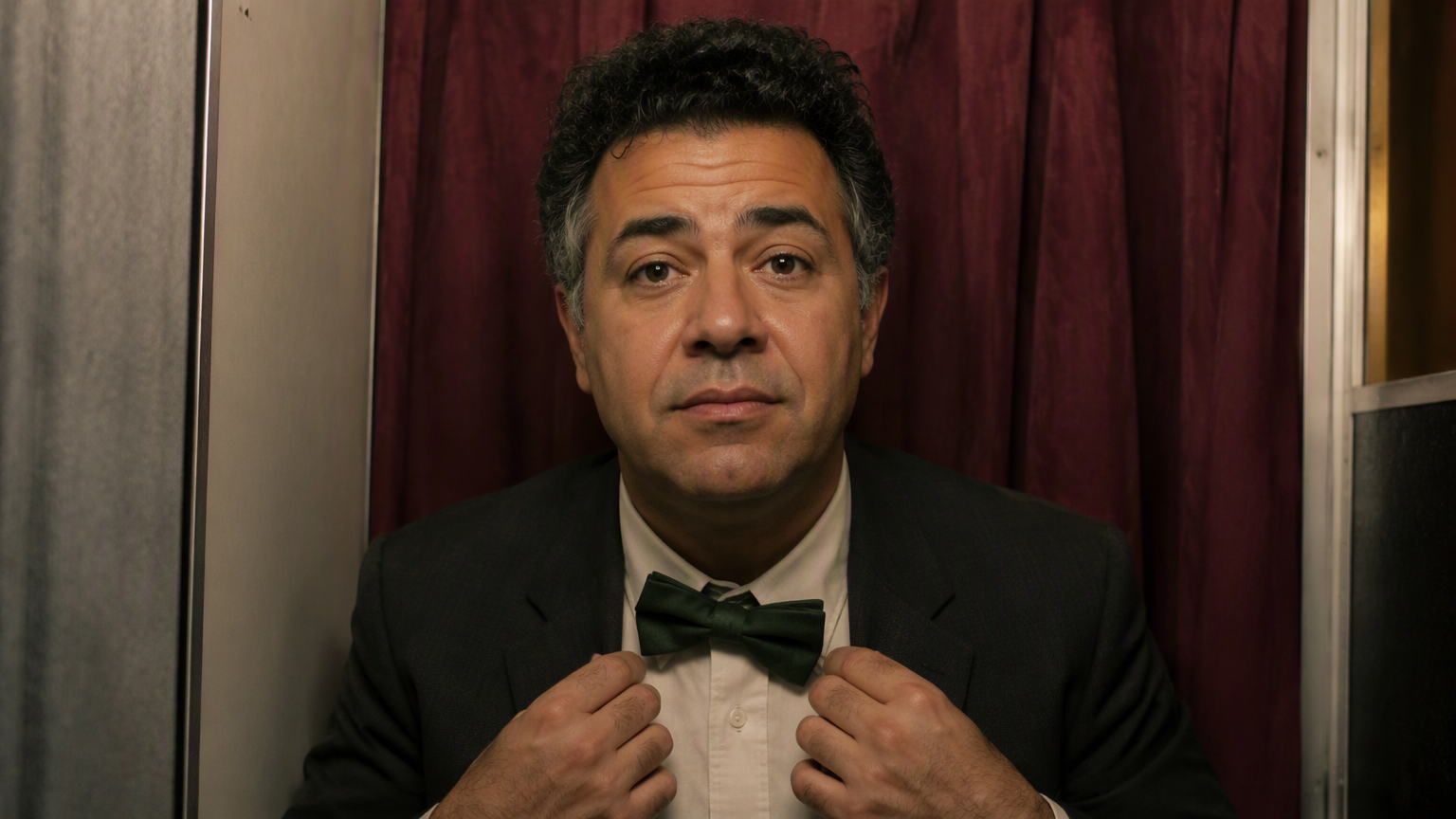
提供照片,并指出需要保留的面部、发型、服装、背景与构图。照相亭输入图像先确定男子与歪斜领结,再通过提示词控制手部运动与克制表情。
描述动作顺序与最终表情。照相亭记录要求男子整理一次领结,放下双手,并以轻微笑容结束,可以对照原图和实际视频检查外观、手部运动与固定构图。
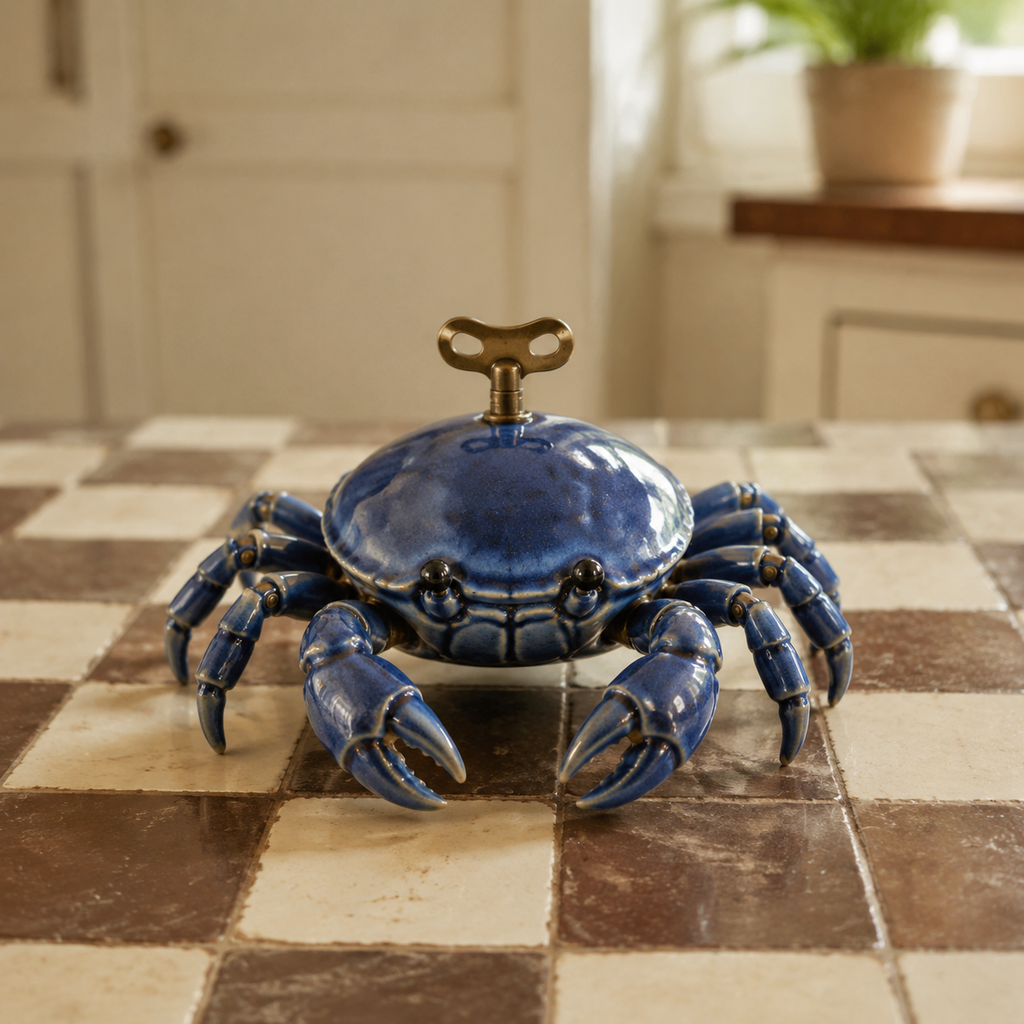
通过图像与提示词指出刚性部件、关节和表面纹理。陶瓷螃蟹记录要求横向走两步并举钳致意,同时保留钴蓝釉面、腿部与发条钥匙,可以对照这些材料和结构要求检查生成运动。
第一组记录提供照相亭人物肖像,使用 normal 模式,要求在 10 秒内整理领结并忍住笑意;第二组记录提供陶瓷螃蟹,使用 fun 模式,要求在 6 秒内走两步并举钳致意。阅读完整提示词,分别对照各输入图像与对应实际视频,检查目标动作、外观与材料连续性。
将这张照片制作成一段连续十秒的固定中近景镜头。照相亭中同一位中年卷发男子先低头看向歪斜的领结,用双手轻轻整理一次,放下双手,再直接看向镜头并努力忍住笑意,最后露出温暖的小幅笑容。精确保留他的面部、头发、夹克、衬衫、亭内帘布、构图与摄影光线。手部动作自然且细微,面颊与眼睛变化克制;不要说话、夸张大笑、镜头运动、剪切、新物体或文字。
将同一只小型蓝色陶瓷发条螃蟹制作成六秒手工定格动画。它在棋盘格桌面上准确横向走两小步,停下,再举起一只钳子,轻快地致意。保留相同数量的腿与钳子、相同光亮钴蓝釉面及细微手工瑕疵,以及同一把可见黄铜发条钥匙。身体保持刚性陶瓷,腿部在关节处旋转。固定镜头,稳定温暖厨房光线,不要额外物体、剪切、形变、文字或标志。
为新角色或地点准备文字场景,或为已有肖像、动物和物体准备一张图像。描述动作、镜头与需要保留的细节,选择 6 秒或 10 秒和生成模式,再检查视频,将合适的结果用于分镜、角色演示、野生动物研究、微缩动画或接入应用的创作工作流。
写清角色材料、环境与一个明确互动,选择模式和时长,再检查动作及场景结构,用于分镜构思。
描述人物、可见物体与有序运动,选择适合该序列的时长,再检查身体连续性与物体操作,用于表演或角色提案。
提供一张肖像,描述克制的手势与表情,并指出需要保留的面部、服装与背景,再对照完成视频和原图,用于角色演示。
提供清晰动物图像,描述细微动作、呼吸或局部环境变化,再检查形态与原图构图,用于自然观察视觉研究。
准备物体图像,明确刚性主体、运动关节与目标动作,再检查表面纹理和结构连续性,为微缩演示选择合适片段。
保留任务标识、提示词、可选输入图像地址、模式与时长,再提交经过身份验证的请求,并通过任务 ID 获取完成视频。
Grok Imagine Video 按视频计费,使用所选 6 秒或 10 秒时长对应的价格档位。下方动态表格展示各任务当前最低的单个视频价格。打开文字或图像任务,选择计划中的时长与模式,查看该片段的完整费用估算后再生成。
| 模型 | 厂商 | 任务类型 | 输入素材 | 输出规格 | 起价 |
|---|---|---|---|---|---|
| Grok Imagine Video Text to Video | xAI | 文生视频 | 文字提示词 | 6 / 10 秒 | $0.15 / 个视频 |
| Grok Imagine Video Image to Video | xAI | 图生视频 | 一张输入图像 | 6 / 10 秒 | $0.15 / 个视频 |
先在线测试创作方案, 再将确认后的请求接入应用。
选择对应任务,查看参数与费用,并将在线测试中的素材和设置用于经过身份验证的 API 请求。
根据文字场景选择文生视频,根据一张准备好的图像选择图生视频。描述有序动作与镜头,选择文档支持的模式,以及 6 秒或 10 秒时长。需要方形、竖向或横向构图时,在文字任务中设置画面比例。
打开对应任务,填写创作要求并提供所需图像。对照主体外观、构图与预期变化检查生成结果,确认后再将该工作流用于项目。
选择计划时长,查看完整单个视频价格,再结合完整费用估算和计划测试次数,为场景或动画研究安排预算。
结合实际提示词、输入图像与生成结果查看案例,了解如何说明各张输入图像的作用,以及如何描述自己请求中需要保留或改变的细节。
保存 API 返回的任务 ID,用于查询生成状态并获取完成文件的地址。通过在线生成记录回看先前结果与测试过的创作方向。
通过各任务提供的文档查看准确的模型标识、支持的输入、身份验证方法与响应格式。接入已经在线测试过的任务,使请求中的素材与设置保持一致。
Grok Imagine Video 是 xAI 的视频模型,Vidgo 提供文生视频与图生视频任务。它根据文字场景或一张输入图像创建 6 秒或 10 秒片段,提供文档支持的模式选择,并在文字任务中提供画面比例控制。
阅读模型介绍、API 接入指南与平台比较,了解项目所需的输入素材准备、请求接入方法与费用规划。